
Sprich mit der Welt! Wie man eine mehrsprachige Website mit WordPress erstellt
Erstellen Sie eine mehrsprachige WordPress-Website mit TranslatePress anhand dieser Schritt-für-Schritt-Anleitung. Verbessern Sie SEO, erreichen Sie ein globales Publikum und steigern Sie Ihren Umsatz


Wenn Ihre Website nur eine Sprache spricht, lassen Sie wahrscheinlich eine Menge potenzieller Besucher und Kunden im Regen stehen. Dann macht eine mehrsprachige WordPress-Website den entscheidenden Unterschied.
Das Internet mag auf den ersten Blick von der englischen Sprache dominiert werden, aber weltweit werden mehr als 7.000 Sprachen gesprochen, und Studien haben gezeigt, dass die Wahrscheinlichkeit, einer Marke zu vertrauen und einen Kauf zu tätigen, weitaus größer ist, wenn der Inhalt in der Muttersprache des Kunden verfasst ist.
Mit anderen Worten: Mehrsprachigkeit hilft Ihnen, Ihr Publikum zu vergrößern, Vertrauen aufzubauen und den Umsatz zu steigern. Außerdem öffnet jede neue Sprache, die Sie hinzufügen, die Tür zu neuen Suchergebnissen, was bedeutet, dass mehr Besucher aus verschiedenen Teilen der Welt zu Ihnen kommen.
Was werden Sie brauchen?
Obwohl es viele WordPress-Übersetzungs-Plugins gibt, verwenden wir für dieses Tutorial TranslatePress . Hier ist der Grund dafür:
- Es ist einfach und visuell ansprechend. Sie können genau sehen, was Ihre Besucher sehen werden, wenn Sie Ihre Website vom Frontend aus übersetzen.
- Es ist mit so gut wie allem kompatibel. Sie nennen es: WooCommerce, SEO-Plugins, Popups, Bilder, Links, usw.
- Sie ist für Suchmaschinen optimiert. Alles, was für Suchmaschinen von Interesse ist, einschließlich URLs und Meta-Beschreibungen, kann übersetzt werden.
- Es verlangsamt Ihre Website nicht. Nichts wird verlangsamt, da alle Übersetzungen lokal auf Ihrer Website gespeichert werden, so dass sie nicht bei jedem Ladevorgang abgerufen werden müssen.
Im Grunde ist es leistungsstark genug für fortgeschrittene Benutzer, aber immer noch einsteigerfreundlich.
Es bietet eine Freemium-Preisstruktur, was bedeutet, dass eine kostenlose Version zum Download auf WordPress.org verfügbar ist. Diese enthält die grundlegenden Funktionen für das Hinzufügen einer zusätzlichen Sprache und kann für die meisten Teile dieses Tutorials verwendet werden.

Die Premium-Version bietet viel mehr Funktionen wie SEO-Übersetzungen, unbegrenzte Sprachen und die Möglichkeit, die bevorzugte Sprache eines Nutzers automatisch zu erkennen.
☂️
Tipp
Wenn Sie WP Umbrella zur Überwachung Ihrer WordPress-Website verwenden, werden alle übersetzten Seiten im selben Dashboard angezeigt, was eine reibungslosere Einrichtung und Leistungswarnungen in Echtzeit ermöglicht.
Schritt-für-Schritt-Anleitung für die Erstellung einer mehrsprachigen WordPress-Website mit TranslatePress
Schritt 1. Installieren und Konfigurieren von TranslatePress
Die Installation des Plugins ist einfach und intuitiv. Alles, was Sie tun müssen, ist, drei einfachen Schritten zu folgen:
- Gehen Sie in Ihrem WordPress-Dashboard zu Plugins → Neu hinzufügen.
- Suchen Sie nach TranslatePress, installieren und aktivieren Sie es.
- Danach gehen Sie zu Einstellungen → TranslatePress:
- Wählen Sie Ihre Standardsprache.
- Fügen Sie Ihre Zielsprachen hinzu.

💡 Premium-Tipp: Mit TranslatePress Premium können Sie so viele Sprachen hinzufügen, wie Sie möchten (mit der kostenlosen Version können Sie nur eine zusätzliche Sprache hinzufügen). Darüber hinaus können Sie die automatische Spracherkennung aktivieren, um sicherzustellen, dass die Nutzer sofort auf die entsprechende Version Ihrer mehrsprachigen WordPress-Website weitergeleitet werden.
Schritt 2. Automatische Übersetzung mit TranslatePress AI
Nun, da das Plugin bereit ist, ist es an der Zeit, Ihre Inhalte zu übersetzen. Mit TranslatePress AI werden alle Ihre Inhalte mit nur wenigen Klicks automatisch übersetzt.
Dies ist eines der besten KI-Übersetzungstools, da es alle führenden automatischen Übersetzungsdienste ausfindig macht und für jedes Sprachpaar und jeden Anwendungsfall den am besten geeigneten auswählt, um die bestmögliche Genauigkeit für automatische Übersetzungsstandards zu gewährleisten.
Um sie zu aktivieren, müssen Sie nur Folgendes tun:
- Gehen Sie zu Einstellungen → TranslatePress → Automatische Übersetzung.
- Aktivieren Sie die automatische Übersetzung und stellen Sie sicher, dass TranslatePress AI als Übersetzungsmaschine ausgewählt ist.
- Vergewissern Sie sich, dass Sie eine aktive TranslatePress-Lizenz haben (kostenlos oder Premium).
- Klicken Sie auf die Schaltfläche Speichern am unteren Rand der Seite.

Einmal aktiviert, wird Ihre gesamte Website (Menüs, Seiten, Formulare, Popups usw.) in wenigen Sekunden automatisch übersetzt.
Wie Sie vielleicht schon bemerkt haben, steht Ihnen bei der Aktivierung Ihrer Lizenz bereits eine bestimmte Anzahl von AI-Wörtern für die Übersetzung zur Verfügung. Mit der kostenlosen Version des Plugins erhalten Sie 2.000 AI-Wörter für Ihre Website, und mit einer kostenpflichtigen Lizenz kann diese Zahl auf 500.000 steigen. Das sollte für die meisten Websites ausreichen, aber wenn Sie jemals mehr brauchen, können Sie sie immer direkt über Ihr TranslatePress-Konto kaufen.
Wenn Sie die automatische Übersetzung jedoch lieber ganz überspringen möchten, können Sie mit Schritt 3 fortfahren und alles manuell von Grund auf übersetzen. Sie können die automatischen Übersetzungen auch im nächsten Schritt bearbeiten, wenn Sie es für nötig halten.
Schritt 3. Manuelle Übersetzung oder Feinabstimmung der KI-Übersetzungen
Sie können Übersetzungen manuell bearbeiten oder hinzufügen, unabhängig davon, ob Sie TranslatePress AI verwenden oder nicht.
Rufen Sie einfach eine beliebige Seite auf Ihrer Website auf und klicken Sie in der Verwaltungsleiste auf "Seite übersetzen". Daraufhin wird der visuelle Editor geöffnet. Bewegen Sie den Mauszeiger über ein beliebiges Element, das Sie bearbeiten möchten, klicken Sie auf das Bleistiftsymbol, geben Sie Ihre Übersetzung in das entsprechende Feld ein und klicken Sie auf " Speichern".
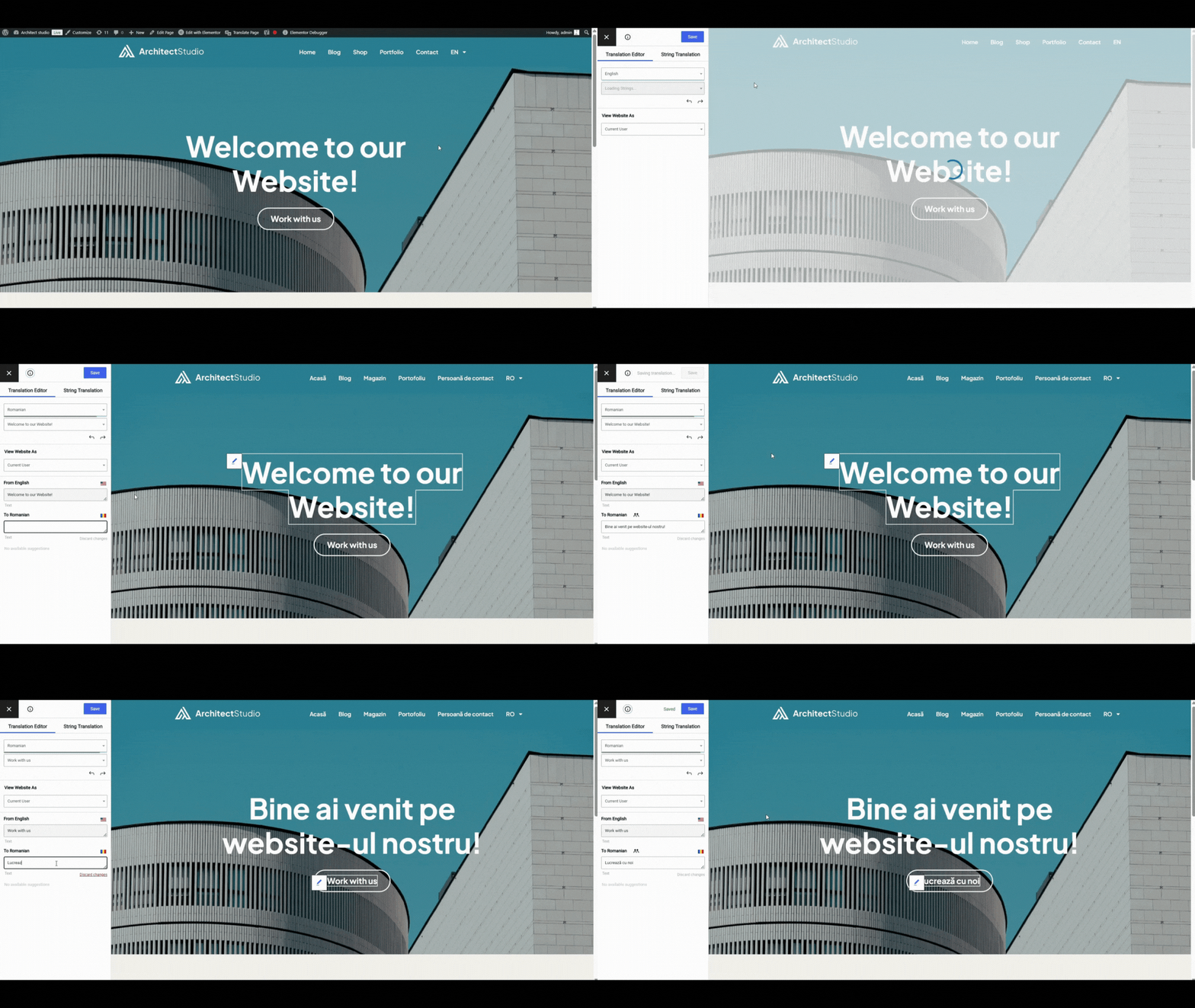
Mit dieser Methode haben Sie die vollständige Kontrolle über die von Ihnen gewählten Übersetzungen, was ideal ist, wenn Sie die KI-Ausgabe verbessern oder auf eine bestimmte Weise übersetzen möchten.
Schritt 4. SEO und versteckte Inhalte übersetzen
Es reicht nicht aus, nur den Text zu übersetzen, der auf Ihrer Website zu sehen ist; Sie müssen sich auch auf den SEO-Inhalt konzentrieren.
Zu diesem Zweck enthalten die Premium-Lizenzen von TranslatePress das Add-on SEO Pack. Mit diesem Add-on können Sie Meta-Titel, Beschreibungen und sogar URL-Slugs direkt im visuellen Editor übersetzen, um optimierte Übersetzungen für jede Sprache zu erstellen.
Sobald Sie also eine aktive Premium-Lizenz haben, können Sie in Ihrem WordPress-Dashboard zu Einstellungen → TranslatePress gehen und dann zur Registerkarte Addons navigieren, um das SEO Pack Add-on zu aktivieren.
Um die SEO-Elemente Ihrer Website zu übersetzen, stellen Sie sicher, dass Sie sie zunächst mit einem SEO-Plugin in der Originalsprache einrichten. Öffnen Sie dann den visuellen Editor und wählen Sie sie einfach aus der String-Liste unter Meta-Informationen aus, geben Sie ihre Übersetzung ein und klicken Sie auf Speichern.

Extra-Tipp: Die URL-Slugs können auf der Registerkarte " String-Übersetzung " ausführlicher übersetzt werden.
So geht's:
- Öffnen Sie Ihre Website im visuellen Editor von TranslatePress.
- Wechseln Sie auf die Registerkarte Zeichenfolgenliste.
- Suchen Sie den Titel, die Beschreibung oder den Slug und übersetzen Sie sie genauso wie normale Inhalte.

Das SEO-Pack ist nur mit einem kostenpflichtigen Plan von TranslatePress verfügbar. Es garantiert, dass die Suchmaschinen den gesamten Inhalt Ihrer Website unabhängig von der Sprache richtig indizieren, was Ihre mehrsprachige SEO deutlich verbessert. Mit anderen Worten, es macht Ihre Website auch in Ihren Nebensprachen auffindbar und trägt dazu bei, den Traffic aus internationalen Suchen zu erhöhen.
Das SEO Pack Add-on erstellt außerdem automatisch verschiedene XML-Sitemaps für jede Sprache, so dass Sie keinen Finger rühren müssen.
Schritt 5. Pop-ups, Menüs und Links übersetzen
Pop-ups und andere dynamische Inhalte können auch ohne zusätzliche Schritte manuell übersetzt werden. Um Ihre Übersetzungen hinzuzufügen, aktivieren Sie das Pop-up auf Ihrer Website, klicken Sie auf "Seite übersetzen", wie Sie es beim Übersetzen eines beliebigen Elements tun würden, und geben Sie die entsprechende Übersetzung ein. Sobald Sie fertig sind, klicken Sie auf Speichern.

Das gleiche Verfahren gilt für Menüs, Schaltflächen und Links, ohne dass zusätzliche Schritte erforderlich sind.
Um eine konsistente Benutzererfahrung in allen Sprachen zu gewährleisten, können Sie außerdem interne Links so ändern, dass die Benutzer auf die übersetzte Version der Zielseite geleitet werden.
Schritt 6. Überprüfen und in Betrieb nehmen
Vergewissern Sie sich, dass alles korrekt angezeigt wird und sich natürlich liest, indem Sie Ihre Website vor dem Start in jeder Sprache durchsehen. Dank des integrierten visuellen Editors ist dieser Prozess schnell und intuitiv und gibt Ihnen die Möglichkeit, alles vor der Veröffentlichung in einer Vorschau zu betrachten.

Wenn alles gut aussieht, sollten Sie Ihre Änderungen veröffentlichen. Jetzt sind Sie bereit, Besucher aus aller Welt anzulocken!
Bonus-Tipp ➕ WooCommerce Übersetzung leicht gemacht
TranslatePress lässt sich auch leicht mit WooCommerce integrieren, wenn Ihre Website ein Online-Shop ist. Produktnamen, -beschreibungen, -variationen und -attribute können direkt übersetzt werden, indem eine beliebige Produktseite im visuellen Editor geöffnet wird.

Um den Kunden ein vollständig lokalisiertes Erlebnis zu bieten, vom Surfen bis zur Kaufbestätigung, können Sie mit TranslatePress WooCommerce-Kategorieseiten, Einkaufswagen- und Kassenseiten und sogar Transaktions-E-Mails auf dieselbe Weise übersetzen, wie ich es Ihnen bereits gezeigt habe.
Lesen Sie auch: Die 18 wichtigsten WooCommerce-Plugins
Abschließende Überlegungen
Obwohl die Erstellung einer mehrsprachigen WordPress-Website wie eine überwältigende Aufgabe erscheinen mag, ist sie eigentlich ganz einfach. Letztlich sollte die Sprache kein Hindernis für die Erweiterung Ihrer Reichweite sein, sondern ein Werkzeug, um neue Besucher anzuziehen. Wenn Sie also Ihre Inhalte in deren Muttersprache bereitstellen, schaffen Sie eine Verbindung und Vertrauen - und das ist es, was ihnen am meisten am Herzen liegt.
Die Welt wartet. Sind Sie bereit, zu ihr zu sprechen?
Dies ist ein Gastbeitrag von Carmen Carstoiu von TranslatePress.