
Parlez au monde ! Comment créer un site multilingue avec WordPress
Créez un site WordPress multilingue avec TranslatePress en utilisant ce guide étape par étape. Améliorez votre référencement, atteignez un public international et augmentez vos ventes.


Si votre site web ne parle qu'une seule langue, vous laissez probablement de nombreux visiteurs et clients potentiels sur le carreau. C'est pourquoi un site web WordPress multilingue fait toute la différence.
L'internet peut sembler dominé par l'anglais, mais plus de 7 000 langues sont parlées dans le monde, et des études ont montré que les gens sont beaucoup plus susceptibles de faire confiance à une marque et d'effectuer un achat si le contenu est rédigé dans leur langue maternelle.
En d'autres termes, le multilinguisme vous permet d'élargir votre public, d'instaurer la confiance et de stimuler les ventes. De plus, chaque nouvelle langue que vous ajoutez vous permet de vous classer dans de nouveaux résultats de recherche, ce qui se traduit par une augmentation du trafic en provenance de différentes régions du monde.
De quoi aurez-vous besoin ?
Bien qu'il existe de nombreux plugins de traduction pour WordPress, nous utiliserons TranslatePress pour ce tutoriel. Voici pourquoi :
- Il est simple et visuellement attrayant. Vous pouvez voir exactement ce que vos visiteurs verront lorsque vous traduirez votre site web à partir de l'interface.
- Il est compatible avec pratiquement tout. Tout ce que vous voulez : WooCommerce, plugins SEO, popups, images, liens, etc.
- Il est optimisé pour les moteurs de recherche. Tout ce qui intéresse les moteurs de recherche, y compris les URL et les méta-descriptions, peut être traduit.
- Il ne ralentit pas votre site web. Rien n'est ralenti puisque toutes les traductions sont stockées localement, sur votre site, et qu'il n'est donc pas nécessaire d'aller les chercher à chaque chargement.
En résumé, il est suffisamment puissant pour les utilisateurs avancés, mais reste convivial pour les débutants.
Il offre une structure de prix freemium, ce qui signifie qu'une version gratuite est disponible au téléchargement sur WordPress.org. Elle comprend les fonctionnalités de base pour ajouter une langue supplémentaire, et vous pouvez l'utiliser pour la plus grande partie de ce tutoriel.

La version premium offre beaucoup plus de fonctionnalités, comme les traductions SEO, un nombre illimité de langues et la possibilité de détecter automatiquement la langue préférée de l'utilisateur.
☂️
Conseil
Si vous utilisez WP Umbrella pour surveiller votre site WordPress, toutes vos pages traduites apparaîtront dans le même tableau de bord, ce qui facilitera l'installation et vous permettra de recevoir des alertes sur les performances en temps réel.
Tutoriel étape par étape sur la création d'un site WordPress multilingue avec TranslatePress
Étape 1. Installer et configurer TranslatePress
L'installation du plugin est facile et intuitive. Il vous suffit de suivre trois étapes simples :
- Dans votre tableau de bord WordPress, allez dans Plugins → Ajouter un nouveau.
- Recherchez TranslatePress, puis installez-le et activez-le.
- Après cela, rendez-vous sur le site Paramètres → TranslatePress:
- Choisissez votre langue par défaut.
- Ajoutez vos langues cibles.

💡 A stuce Premium: Vous pouvez ajouter autant de langues que vous le souhaitez avec TranslatePress Premium (vous ne pouvez ajouter qu'une seule langue supplémentaire avec la version gratuite). En outre, vous pouvez activer la détection automatique de la langue pour vous assurer que les utilisateurs sont immédiatement dirigés vers la version appropriée de votre site multilingue WordPress.
Étape 2. Traduction automatique avec TranslatePress AI
Maintenant que le plugin est prêt, il est temps de traduire votre contenu. Avec TranslatePress AI, tout votre contenu sera automatiquement traduit en quelques clics.
Il s'agit de l'un des meilleurs outils de traduction automatique, car il recherche tous les meilleurs moteurs de traduction automatique et choisit celui qui convient le mieux à chaque paire de langues et à chaque cas d'utilisation, afin de garantir la meilleure précision possible pour les normes de traduction automatique.
Pour l'activer, il vous suffit de faire ce qui suit :
- Allez dans Paramètres → TranslatePress → Traduction automatique.
- Activez la traduction automatique et assurez-vous que TranslatePress AI est sélectionné comme moteur de traduction.
- Assurez-vous d'avoir une licence TranslatePress active (gratuite ou premium).
- Cliquez sur le bouton Enregistrer en bas de la page.

Une fois activé, l'ensemble de votre site (menus, pages, formulaires, popups, etc.) sera automatiquement traduit en quelques secondes.
Comme vous l'avez peut-être déjà remarqué, lorsque vous activez votre licence, vous disposez déjà d'un certain nombre de mots AI à traduire. Avec la version gratuite du plugin, vous obtenez 2 000 mots AI pour votre site web, et avec une licence payante, ce nombre peut aller jusqu'à 500 000. Cela devrait suffire pour la plupart des sites web, mais si vous avez besoin de plus, vous pouvez toujours les acheter directement depuis votre compte TranslatePress.
Toutefois, si vous préférez ignorer complètement la traduction automatique, vous pouvez passer à l'étape 3 et tout traduire manuellement à partir de zéro. Vous pouvez également modifier les traductions automatiques à l'étape suivante si vous en ressentez le besoin.
Étape 3. Traduction manuelle ou peaufinage des traductions de l'IA
Vous pouvez éditer ou ajouter manuellement des traductions, que vous utilisiez TranslatePress AI ou non.
Tout ce que vous avez à faire est de visiter n'importe quelle page de votre site et de cliquer sur "Traduire la page" dans la barre d'administration. L'éditeur visuel s'ouvre alors. Survolez l'élément que vous souhaitez modifier, cliquez sur l'icône du crayon, tapez votre traduction dans le champ prévu à cet effet et cliquez sur Enregistrer.
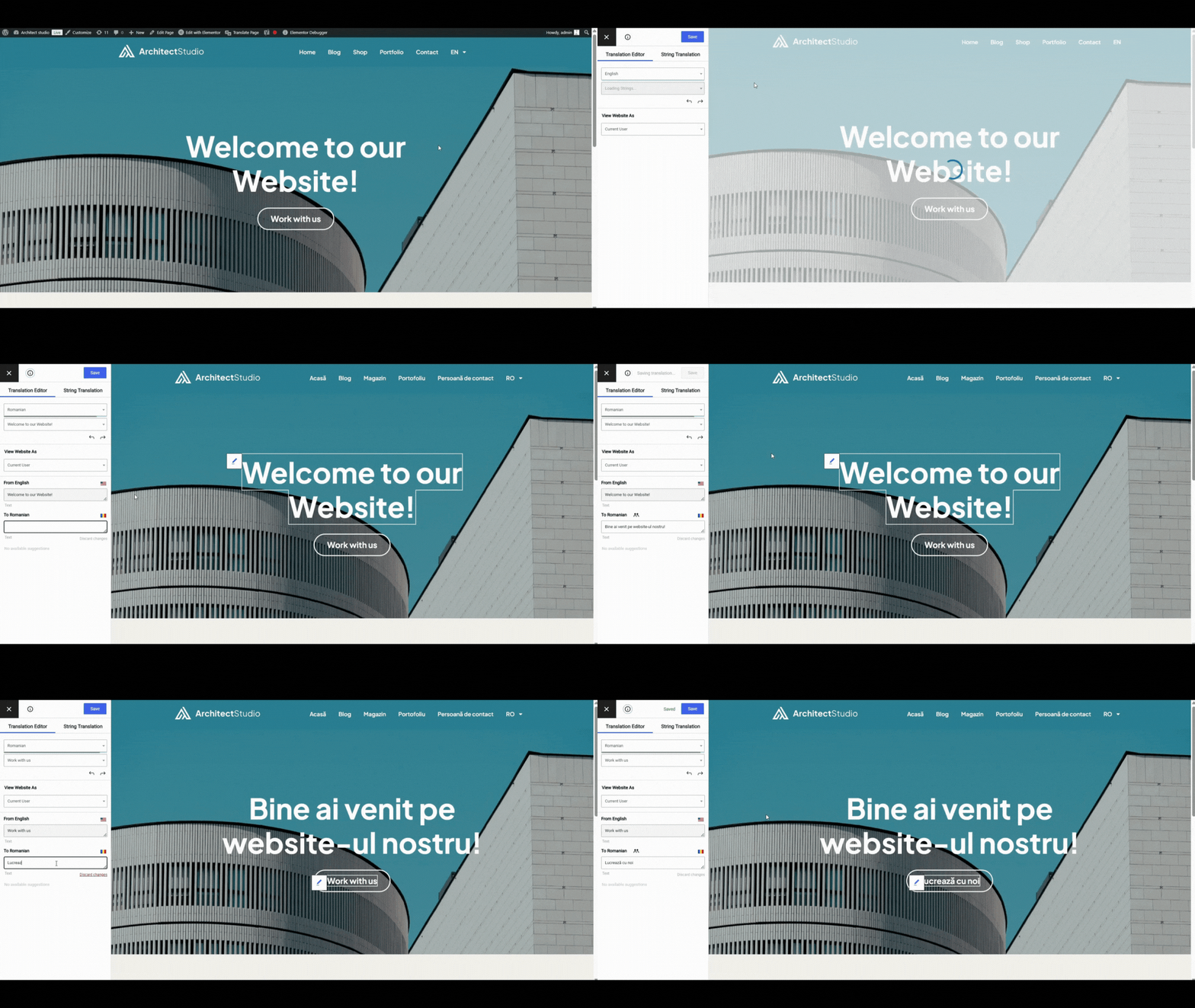
Cette méthode vous permet de contrôler totalement les traductions que vous choisissez, ce qui est parfait si vous souhaitez améliorer le rendement de l'IA ou traduire d'une manière particulière.
Étape 4. Traduire le référencement et le contenu caché
Traduire uniquement le texte visible sur votre site web n'est pas suffisant ; vous devez également vous concentrer sur le contenu SEO.
Pour cela, les licences premium de TranslatePress sont livrées avec le module complémentaire SEO Pack. Avec ce module complémentaire, vous pouvez traduire les méta titres, les descriptions et même les slugs d'URL directement dans l'éditeur visuel afin de créer des traductions optimisées pour chaque langue.
Donc, une fois que vous avez une licence premium active, vous pouvez aller dans Réglages → TranslatePress dans votre tableau de bord WordPress, puis naviguer vers l'onglet Addons pour activer le module complémentaire SEO Pack.
Pour traduire les éléments SEO de votre site, veillez d'abord à les configurer dans la langue d'origine à l'aide d'un plugin SEO. Ensuite, ouvrez l'éditeur visuel et sélectionnez-les simplement dans la liste de chaînes sous Meta Information, entrez leur traduction et cliquez sur Enregistrer.

Astuce supplémentaire: Les slugs URL peuvent être traduits plus en profondeur à partir de l'onglet Traduction de la chaîne.
Voici comment :
- Ouvrez votre site web dans l'éditeur visuel de TranslatePress.
- Passez à l'onglet Liste des chaînes.
- Trouvez le titre, la description ou le slug et traduisez-les comme vous le feriez pour un contenu normal.

Le Pack SEO n'est disponible qu'avec un plan payant de TranslatePress ; il garantit que les moteurs de recherche indexent correctement tout le contenu de votre site web, quelle que soit la langue, améliorant ainsi de manière significative votre référencement multilingue. En d'autres termes, il rend votre site découvrable dans vos langues secondaires également, ce qui contribue à générer du trafic à partir de recherches internationales.
Le module complémentaire SEO Pack crée également automatiquement des sitemaps XML distincts pour chaque langue, sans que vous ayez à lever le petit doigt.
Étape 5. Traduire les fenêtres contextuelles, les menus et les liens
Les fenêtres contextuelles et autres contenus dynamiques peuvent également être traduits manuellement sans étapes supplémentaires. Pour ajouter vos traductions, activez la fenêtre contextuelle sur votre site web, cliquez sur "Traduire la page" comme vous le feriez pour n'importe quel élément, et saisissez la traduction appropriée. Une fois que vous êtes prêt, cliquez sur Enregistrer.

Le même processus s'applique aux menus, aux boutons et aux liens, sans nécessiter d'étapes supplémentaires.
En outre, pour maintenir une expérience utilisateur cohérente dans toutes les langues, vous pouvez modifier les liens internes pour diriger les utilisateurs vers la version traduite de la page de destination.
Étape 6. Révision et mise en ligne
Assurez-vous que tout s'affiche correctement et se lit naturellement en parcourant votre site web dans chaque langue avant de le lancer. Grâce à l'éditeur visuel intégré, ce processus est rapide et intuitif, vous donnant la possibilité de tout prévisualiser avant de publier.

Une fois que tout est parfait, n'oubliez pas de publier vos modifications. Vous êtes maintenant prêt à attirer des visiteurs du monde entier !
Conseil bonus ➕ WooCommerce Translation Made Simple
TranslatePress s'intègre aussi facilement avec WooCommerce si votre site est une boutique en ligne. Les noms de produits, les descriptions, les variations et les attributs peuvent tous être directement traduits en ouvrant n'importe quelle page de produit dans l'éditeur visuel.

Afin de fournir aux clients une expérience complètement localisée, de la navigation à la confirmation de l'achat, TranslatePress vous permet de traduire les pages de catégories de WooCommerce, les pages de panier et de paiement, et même les emails transactionnels de la même manière que je vous l'ai déjà montré.
Lire aussi : Les 18 meilleurs plugins essentiels pour WooCommerce
Réflexions finales
Bien que la création d'un site WordPress multilingue puisse sembler une tâche insurmontable, elle est en fait très simple. En fin de compte, la langue ne devrait pas être un obstacle à l'élargissement de votre champ d'action, mais un outil à utiliser pour attirer de nouveaux visiteurs. Ainsi, en fournissant votre contenu dans leur langue maternelle, vous créez un lien et une confiance, ce qui est ce qui compte le plus pour eux.
Le monde attend. Êtes-vous prêt à lui parler ?
Cet article a été rédigé par Carmen Carstoiu de TranslatePress.