
So automatisieren Sie WordPress-Plugin-Updates, ohne die Websites Ihrer Kunden zu beeinträchtigen
Automatisieren Sie WordPress-Plugin-Updates sicher auf allen Kundenwebsites mit Zeitplanung, Backups, Rollback und visuellen Regressionstests. Ein praktischer Workflow für Agenturen.

Agenturen können WordPress-Plugin-Updates sicher automatisieren, indem sie Plugins nach Risikostufe gruppieren, Updates während Zeiten mit geringem Datenverkehr planen und Tools wie WP Umbrella Backups, Rollbacks und visuelle Regressionstests für kritische Plugins verwenden. Dieser Beitrag beschreibt genau, wie das funktioniert und wie die Plugin-Update-Automatisierungen WP Umbrelladies in großem Maßstab praktikabel machen.
Irgendwann stößt jede Agentur auf dieselbe Hürde.
Sie verwalten 30, 50, vielleicht sogar 80 Kundenwebsites. Jede Woche stapeln sich die Update-Benachrichtigungen. Sie wissen, dass diese versendet werden müssen, da veraltete Plugins die Ursache für mehr als die Hälfte aller Sicherheitsvorfälle bei WordPress sind. Laut Patchstack wurden 91 % der neuen Sicherheitslücken in Plugins und 9 % in Themes gefunden. Das manuelle Pushen von Updates auf so vielen Websites ist jedoch mit einem hohen Zeitaufwand verbunden. Und wenn Sie dabei unachtsam vorgehen, müssen Sie am Ende einem Kunden erklären, warum auf seiner Checkout-Seite ein 500-Fehler angezeigt wird.
Die meisten Agenturen landen daher in einer unangenehmen Zwickmühle: Sie aktualisieren, wenn sie können, und lassen alles weg, was riskant erscheint.
Das Problem ist nicht, dass Automatisierung gefährlich ist. Das Problem ist, dass naive Automatisierung gefährlich ist. Wenn Sie die integrierten automatischen Updates von WordPress für alles aktivieren und sich dann zurücklehnen, gewinnen Sie zwar an Geschwindigkeit, verlieren aber die Kontrolle. Was Agenturen jedoch brauchen, ist eine Möglichkeit, Updates nach ihren eigenen Vorstellungen zu automatisieren, mit Zeitplanung, Rollback und einer klaren Aufzeichnung der Vorgänge.
Genau dafür wurde die Plugin-Update-Automatisierung WP Umbrellaentwickelt.
Warum die Automatisierung von WordPress-Plugin-Updates riskant ist (und warum Agenturen dies vermeiden)
Die Zurückhaltung der Agenturen gegenüber der Automatisierung von Updates ist berechtigt. Ein Update des WooCommerce Payments-Plugins hat ganz andere Auswirkungen als ein Update des Social-Sharing-Widgets. Beide gleich zu behandeln, also entweder beide manuell oder beide automatisch, entspricht nicht der Funktionsweise Ihrer Websites.
Die native Auto-Update-Funktion von WordPress macht diese Unterscheidung nicht. Man schaltet sie ein, sie läuft nach dem Zeitplan von WordPress, und man erfährt von Problemen erst, nachdem sie aufgetreten sind. Es gibt keine Sicherung, kein Rollback, keine visuelle Überprüfung und keine Kontrolle über den Zeitpunkt. Für einen einzelnen persönlichen Blog ist das in Ordnung. Für die E-Commerce-Website eines Kunden, auf der Flash-Verkäufe stattfinden, ist es jedoch ein Risiko.
Die Antwort lautet nicht, Automatisierung zu vermeiden. Vielmehr muss jedes Plugin mit der gebotenen Sorgfalt behandelt werden, je nachdem, was es tut und wie viel Schaden ein fehlgeschlagenes Update anrichten könnte.
Welche WordPress-Plugins sollten automatisch aktualisiert werden?
Bevor Sie irgendetwas konfigurieren, ist es hilfreich, Ihre Plugins nach Risikostufen zu sortieren. Dieses Framework macht die Automatisierungsentscheidungen übersichtlich.
Plugins mit geringem Risiko: SEO-Tools, Analyse-Konnektoren oder Kontaktformular-Plugins ohne benutzerdefinierte Konfiguration können schnell und unauffällig aktualisiert werden. Wenn etwas Unbedeutendes passiert, lässt es sich schnell beheben und hat wahrscheinlich keine Auswirkungen auf den Umsatz des Kunden.
Plugins mit mittlerem Risiko: Page Builder, Caching-Tools, Plugins, die mit benutzerdefiniertem Theme-Code interagieren, mehrsprachige Plugins erfordern mehr Vorsicht. Eine Sicherung vor dem Update und ein automatischer Rollback bei Fehlern bieten Ihnen einen Wiederherstellungspfad, ohne dass manuelle Eingriffe erforderlich sind.

Sehen Sie, wie Benjamin Gosset die Funktionen „Sichere Updates“ und „Wiederherstellung“ WP Umbrellanutzt, um das Risiko von WordPress-Updates zu reduzieren.
Das sichere Update ist wirklich interessant. Wir sind zuversichtlich, was Updates angeht, denn wenn es ein Problem gibt, verhindert das Rollback-System, dass unsere Website ausfällt. So vermeiden wir Anrufe von Kunden, die sagen: „Meine Website funktioniert nicht mehr.“ Das ist eine wichtige Funktion, die uns und unseren Kunden mehr Sicherheit gibt.
Risikoreiche Plugins: Zahlungsgateways, Mitgliedersysteme, Buchungsmaschinen, maßgeschneiderte oder stark modifizierte Plugins oder alles, was für das Geschäft des Kunden von entscheidender Bedeutung ist, müssen besonders sorgfältig behandelt werden. Ein visueller Vergleich der Website vor und nach dem Update in Kombination mit einer automatischen Rückstellung, falls etwas nicht stimmt, ist hier der richtige Standard.
Dieser mehrstufige Ansatz bildet die Grundlage für die drei Aktualisierungsmodi WP Umbrella.
WP Umbrella: Schnell-Update vs. Klassisches sicheres Update vs. Erweitertes sicheres Update: Was sollten Sie verwenden?
| Aktualisierungsmodus | Am besten für | Schutzstufe | Was es bewirkt |
|---|---|---|---|
| Schnelles Update | Risikoarme Plugins, die Sie getestet haben und denen Sie vertrauen | Grundlegend | Verwendet den Standard-Update-Prozess von WordPress |
| Klassisches Safe-Update | Die meisten Plugins in Ihrem Standard-Stack | Mäßig | Sichert den Plugin-Ordner, automatische Rückstellung bei Fehler (z. B. 500-Fehler), einschließlich Cache-Löschung |
| Erweitertes sicheres Update | Zahlungs-Plugins, Mitgliedschaftssysteme, geschäftskritische Tools | Höchste | Alles aus Classic Safe plus visuelle Regressionstests. Es erstellt Screenshots vor und nach dem Test und führt einen automatischen Rollback durch, wenn Probleme mit dem Layout oder Design festgestellt werden. |
Man wählt nicht für alles einen einzigen Modus. Das ist der springende Punkt. Stellen Sie „Erweitertes sicheres Update“ für Zahlungs-Plugins ein, da die Kosten eines Ausfalls dort enorm sind. „Klassisches sicheres Update“ für Ihren Standard-Stack. „Schnelles Update“ für Tools, die Sie hundertmal getestet haben.
Wie Sie WordPress-Plugin-Updates mit WP Umbrella sicher automatisieren können
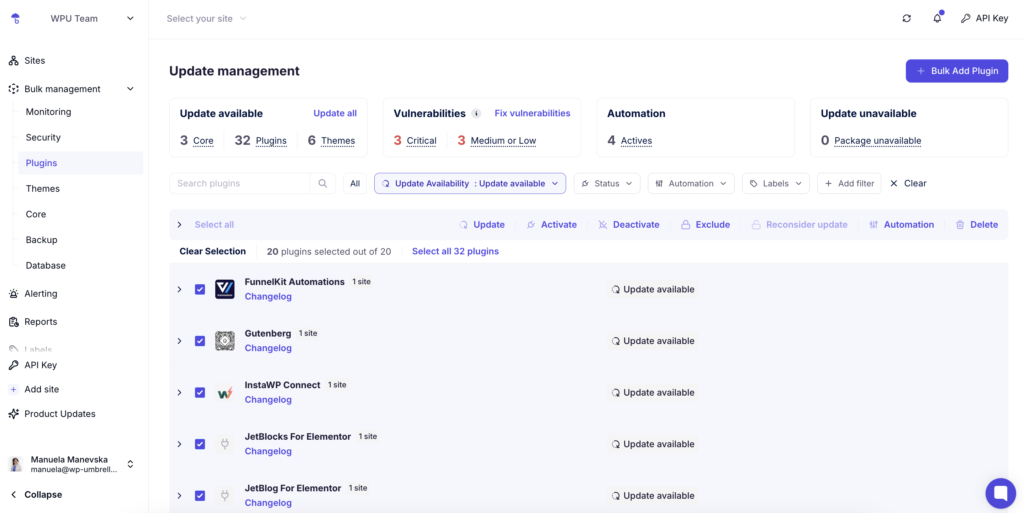
Schritt 1: Wählen Sie Ihre Plugins und den Umfang aus.
Wählen Sie auf der Seite „Update Management“ in WP Umbrella die Plugins aus, die Sie automatisieren möchten, und klicken Sie auf„Automation“. Sie können Regeln auf eine einzelne Website anwenden oder sie gleichzeitig auf mehrere Projekte ausweiten.
Schritt 2: Legen Sie Ihren Zeitplan fest
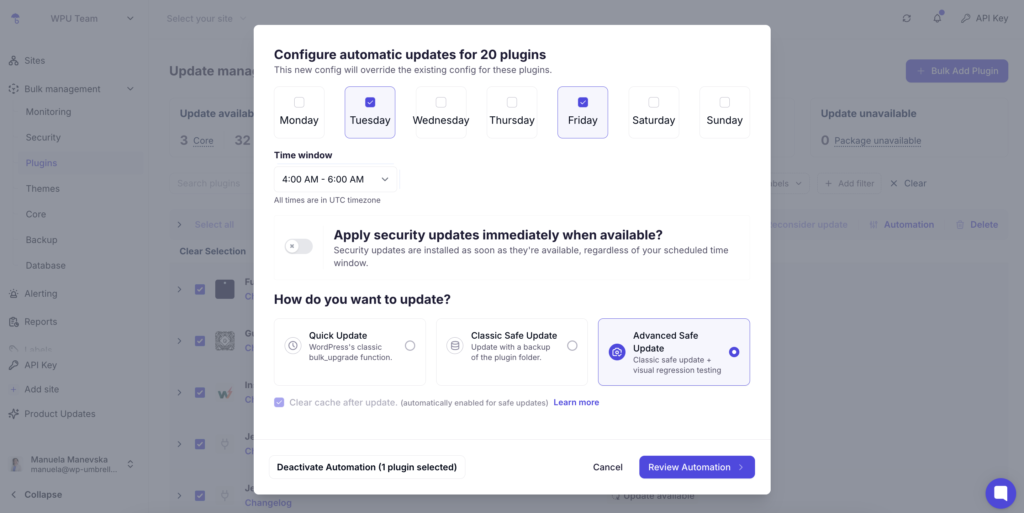
Wählen Sie die Tage und Uhrzeiten aus, zu denen WP Umbrella Updates durchführen WP Umbrella . Für die meisten Agenturen bedeutet dies außerhalb der Geschäftszeiten, wenn der Datenverkehr geringer ist und Ihr Team verfügbar ist, um zu reagieren, falls etwas Ihre Aufmerksamkeit erfordert.
Aktivieren Sie„Sicherheitsupdates sofort nach Verfügbarkeit anwenden“, um den Patch-Zeitplan zu überschreiben und Korrekturen für bekannte Sicherheitslücken sofort anzuwenden. Ihre routinemäßigen Updates bleiben in ihrem Zeitfenster. Sicherheitspatches warten nicht.
Schritt 3: Den richtigen Aktualisierungsmodus zuweisen
Ordnen Sie jedes Plugin den Optionen „Schnell“, „Klassisch sicher“ und „Erweitert sicher“ zu. Sie können verschiedene Aktualisierungsmodi für verschiedene Plugins und verschiedene Websites über dasselbe Dashboard ausführen.
Schritt 4: Überprüfen und bestätigen
Klicken Sie auf„Automatisierung überprüfen“ und dann auf„Automatisierung bestätigen“. Ihre Regeln werden aktiviert.
Schritt 5: Alle Automatisierungen anzeigen oder löschen
Um alle laufenden Vorgänge auf einen Blick zu sehen, verwenden Sie die Registerkarte„Automatisiert“auf Ihrer Aktualisierungsseite. Ein spezieller Filter zeigt aktive Automatisierungsregeln für alle Ihre Projekte an. Sie können die Automatisierung auch jederzeit deaktivieren, indem Sie auf die Schaltfläche „Deaktivieren“ klicken.
Wie Rollback- und visuelle Regressionstests das Risiko von Plugin-Updates verringern
Automatisierung ohne Transparenz ist nur eine andere Art von Risiko. WP Umbrella dieses Problem auf zwei Ebenen WP Umbrella .
Automatische Rollback-Auslöserin Classic Safe Update, wenn nach der Ausführung eines Updates ein Fehler auf Serverebene, wie beispielsweise ein 500-Fehler, erkannt wird. WP Umbrella das Plugin auf die vorherige Version WP Umbrella und benachrichtigt Sie umgehend. Der Fehler wird mit ausreichenden Kontextinformationen protokolliert, um ihn untersuchen zu können.
Die visuelle Regressionstestsin Advanced Safe Update gehen noch einen Schritt weiter. Das System erstellt vor dem Update einen Screenshot der Website und nach dem Update einen weiteren und vergleicht diese Pixel für Pixel, um unbeabsichtigte Änderungen am Layout oder Design festzustellen. Wenn etwas nicht stimmt, wird automatisch ein Rollback durchgeführt.
Jedes automatische Update wird mit Zeitstempeln, Namen der Websites, Namen der Plugins, Versionsnummern, Ergebnissen und, im Falle von Advanced Safe Update, mit Screenshots vor und nach dem Update protokolliert. Dies ist Ihr Prüfpfad.
Die Ansicht„Plugin-Verlauf“fügt eine weitere Ebene hinzu. Jedes Plugin verfügt über einen eigenen Verlauf, in dem alle durchgeführten Aktionen angezeigt werden: Updates über WP Umbrella, Updates, die direkt über das WordPress-Backend vorgenommen wurden, Rollbacks, Aktivierungen und Deaktivierungen.
Bewährte Verfahren für Agenturen, die Plugin-Updates auf Kundenwebsites verwalten
Einige Grundsätze, die unabhängig davon gelten, wie viele Websites Sie verwalten:
- Behandeln Sie Sicherheitsupdates niemals wie Funktionsupdates.Sicherheitspatches für bekannte Schwachstellen sollten sofort installiert werden. Routinemäßige Funktionsupdates können bis zu Ihrem geplanten Zeitfenster warten.
- Schließen Sie alles aus, was Sie nicht sicher automatisieren können.Maßgeschneiderte Plugins, stark modifizierte Plugins von Drittanbietern oder alles, was einen nicht standardmäßigen Aktualisierungsprozess hat, sollten manuell überprüft werden, zumindest bis Sie Zeit hatten, sie zu testen.
- Nutzen Sie Ihre Protokolle proaktiv und nicht nur reaktiv.Überprüfen Sie die Aktualisierungsprotokolle regelmäßig und nicht nur, wenn etwas nicht funktioniert. Muster bei Fehlern deuten oft auf Plugin-Konflikte oder Theme-Inkompatibilitäten hin, bevor sie zu für den Kunden sichtbaren Problemen werden.
- Dokumentieren Sie Ihre Automatisierungsregeln pro Kunde.Welche Plugins sind automatisiert, nach welchem Zeitplan und mit welchem Aktualisierungsmodus? Dies wird Teil Ihrer Wartungsdokumentation und ist nützlich bei der Einarbeitung neuer Kunden, beim Ausscheiden von Kunden oder bei Teamübergaben.
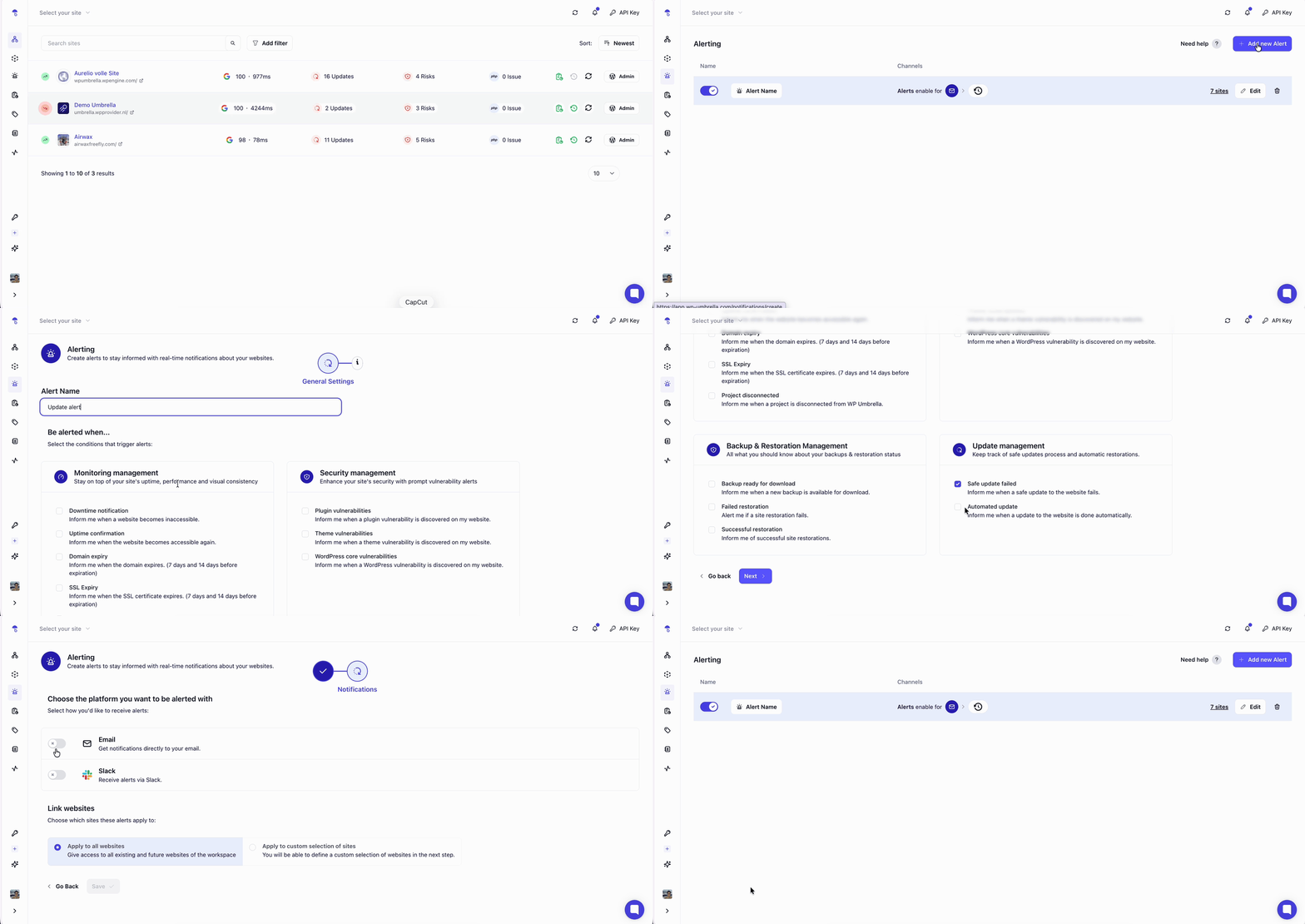
- Richten Sie Slack- oder E-Mail-Benachrichtigungen ein.Aktivieren Sie Benachrichtigungen über das Alerting Center in WP Umbrella , um manuelle Überprüfungen nach jedem Update überflüssig zu machen.
WordPress-Plugin-Updates automatisieren: abschließende Gedanken
Bei der Automatisierung von Plugin-Updates geht es darum, Ihnen wiederkehrende, wenig anspruchsvolle Aufgaben abzunehmen, damit Sie sich auf das konzentrieren können, was Ihre Aufmerksamkeit erfordert.
Wenn ein Sicherheitspatch für ein Plugin veröffentlicht wird, das auf 40 Ihrer Kundenwebsites läuft, möchten Sie, dass dieser sofort angewendet wird und nicht erst, wenn jemand aus Ihrem Team dazu kommt. Wenn ein routinemäßiges Update an einem Freitagabend durchgeführt wird, möchten Sie einen Nachweis darüber, dass es durchgeführt wurde, und die Bestätigung, dass nichts beschädigt wurde.
Auf diese Weise ist die Automatisierung eine Vertrauensbasis. Sie haben ein System aufgebaut, das Sie benachrichtigt, wenn etwas schiefgeht, das Problem nach Möglichkeit automatisch behebt und in jedem Fall eine vollständige Aufzeichnung speichert. Das ist ein Wartungsvorgang, auf den sich Ihre Kunden verlassen können und den Ihr Team skalieren kann.
Häufig gestellte Fragen zur Automatisierung von WordPress-Plugin-Updates
Ja, wenn Sie die Aktualisierungsmethode an das Risikoniveau jedes Plugins anpassen. WP Umbrella automatisierte Plugin-Aktualisierungen sicher, indem es Ihnen drei Aktualisierungsmodi (Quick, Classic Safe und Advanced Safe) zur Verfügung stellt, sodass Sie das Schutzniveau an das Risikoniveau jedes Plugins anpassen können, anstatt einen pauschalen Ansatz zu verfolgen.
Ja. Sie können in WP Umbrella mehrere Automatisierungen mit unterschiedlichen Regeln erstellen. Zum Beispiel wöchentliche Updates für Standard-Plugins und die sofortige Anwendung von Sicherheitspatches. Die einzige Einschränkung besteht darin, dass Sie nicht mehrere Regeln für dasselbe Plugin auf derselben Website erstellen können.
Die Plugin-Verlaufsansicht WP Umbrellazeigt alle Aktionen an, die für jedes Plugin durchgeführt wurden: Updates, die über WP Umbrella ausgeführt wurden, Updates, die direkt über das WordPress-Backend vorgenommen wurden, Rollbacks, Aktivierungen und Deaktivierungen.
WP Umbrella Sie mehrere Automatisierungen mit unterschiedlichen Regeln, Zeitplänen und Aktualisierungsmodi für Plugins und Projekte erstellen. Die einzige Einschränkung besteht darin, dass Sie nicht mehrere Regeln für dasselbe Plugin auf derselben Website erstellen können.
Der skalierbarste Ansatz ist eine zentralisierte Verwaltungsplattform mit Automatisierungsregeln, Zeitplansteuerung und Update-Modi pro Plugin. WP Umbrella Sie Automatisierungsregeln auf mehrere Projekte gleichzeitig anwenden, sodass ein Standard-Plugin-Stack, der auf 40 Kundenwebsites läuft, mit einer einzigen Automatisierungskonfiguration statt mit 40 einzelnen Konfigurationen verwaltet werden kann.