
Comment automatiser les mises à jour des plugins WordPress sans perturber les sites des clients
Automatisez les mises à jour des plugins WordPress en toute sécurité sur les sites de vos clients grâce à la planification, aux sauvegardes, aux restaurations et aux tests de régression visuelle. Un workflow pratique pour les agences.

Les agences peuvent automatiser les mises à jour des plugins WordPress en toute sécurité en regroupant les plugins par niveau de risque, en programmant les mises à jour pendant les périodes de faible trafic et en utilisant des outils tels que WP Umbrella les sauvegardes, les restaurations et les tests de régression visuelle pour les plugins critiques. Cet article explique précisément comment procéder et comment les automatisations de mise à jour des plugins WP Umbrellapermettent de le faire à grande échelle.
À un moment donné, toutes les agences se heurtent au même obstacle.
Vous gérez 30, 50, voire 80 sites clients. Chaque semaine, les notifications de mise à jour s'accumulent. Vous savez qu'elles doivent être envoyées, car les plugins obsolètes sont à l'origine de plus de la moitié des incidents de sécurité WordPress. Selon Patchstack, 91 % des nouvelles vulnérabilités ont été découvertes dans des plugins et 9 % dans des thèmes. Mais pousser manuellement les mises à jour sur autant de sites représente des heures de travail. Et si vous le faites sans précaution, vous devrez expliquer à un client pourquoi sa page de paiement affiche une erreur 500.
La plupart des agences se retrouvent donc dans une situation inconfortable : elles effectuent les mises à jour quand elles le peuvent et ignorent celles qui semblent risquées.
Le problème n'est pas que l'automatisation soit dangereuse. C'est plutôt l'automatisation naïve qui l'est. Activer les mises à jour automatiques intégrées à WordPress pour tout et s'en aller vous donne de la rapidité sans contrôle. Mais ce dont les agences ont besoin, c'est d'un moyen d'automatiser les mises à jour selon leurs propres conditions, avec une planification, une restauration et un enregistrement clair de ce qui s'est passé.
C'est exactement ce que permettent les automatisations de mise à jour des plugins WP Umbrella
Pourquoi l'automatisation des mises à jour des plugins WordPress est risquée (et pourquoi les agences l'évitent)
Les hésitations des agences à automatiser les mises à jour sont légitimes. Une mise à jour du plugin WooCommerce Payments n'a pas les mêmes enjeux qu'une mise à jour d'un widget de partage social. Les traiter de la même manière, que ce soit manuellement ou automatiquement, ne reflète pas le fonctionnement de vos sites.
La fonctionnalité native de mise à jour automatique de WordPress ne fait pas cette distinction. Vous l'activez, elle s'exécute selon le calendrier de WordPress, et vous découvrez les problèmes après coup. Il n'y a pas de sauvegarde, de restauration, de vérification visuelle ni de contrôle du timing. Pour un simple blog personnel, cela convient. Pour le site e-commerce d'un client qui organise une vente flash, c'est un risque.
La solution n'est pas d'éviter l'automatisation. Il s'agit plutôt d'appliquer le niveau de vigilance approprié à chaque plugin, en fonction de son rôle et des dommages qu'une mise à jour défaillante pourrait causer.
Quels plugins WordPress doivent être mis à jour automatiquement ?
Avant toute configuration, il est utile de classer vos plugins par niveau de risque. Ce cadre permet de prendre des décisions d'automatisation en toute simplicité.
Plugins à faible risque: les outils SEO, les connecteurs analytiques ou les plugins de formulaire de contact sans configuration personnalisée peuvent être mis à jour rapidement et discrètement. Si un problème mineur survient, il est facile à résoudre et n'aura probablement pas d'incidence sur les revenus du client.
Plugins à risque moyen: les constructeurs de pages, les outils de mise en cache, les plugins qui interagissent avec le code des thèmes personnalisés, les plugins multilingues, nécessitent davantage de prudence. Une sauvegarde avant la mise à jour et une restauration automatique en cas d'échec vous permettent de récupérer vos données sans intervention manuelle.

Découvrez comment Benjamin Gosset utilise les fonctionnalités Safe Updates et Restoration WP Umbrellapour réduire les risques liés aux mises à jour WordPress.
La mise à jour sécurisée est vraiment intéressante. Nous avons confiance dans les mises à jour, car en cas de problème, le système de restauration est là pour empêcher notre site web de tomber en panne. Cela évite que les clients nous appellent pour nous dire « mon site web ne fonctionne plus ». C'est une fonctionnalité importante, qui nous aide à être plus confiants, tout comme nos clients.
Plugins à haut risque: les passerelles de paiement, les systèmes d'adhésion, les moteurs de réservation, les plugins personnalisés ou fortement modifiés, ou tout autre élément essentiel à l'activité du client doivent faire l'objet d'un traitement particulièrement rigoureux. Une comparaison visuelle du site avant et après la mise à jour, associée à une restauration automatique en cas de problème, constitue la norme appropriée dans ce cas.
Cette approche par niveaux est à la base des trois modes de mise à jour WP Umbrella.
WP Umbrella: mise à jour rapide, mise à jour sécurisée classique ou mise à jour sécurisée avancée : laquelle choisir ?
| Mode de mise à jour | Meilleur pour | Niveau de protection | Ce qu'il fait |
|---|---|---|---|
| Mise à jour rapide | Plugins à faible risque que vous avez testés et auxquels vous faites confiance | De base | Utilise le processus de mise à jour standard de WordPress. |
| Mise à jour classique de la sécurité | La plupart des plugins de votre pile standard | Modéré | Sauvegarde du dossier des plugins, restauration automatique en cas d'échec (par exemple, erreur 500), effacement du cache inclus. |
| Mise à jour sécurisée avancée | Plugins de paiement, systèmes d'adhésion, outils essentiels à la mission | Le plus élevé | Tout ce qui est inclus dans Classic Safe, plus des tests de régression visuelle. Il effectue des captures d'écran avant et après, et procède à une restauration automatique si des problèmes de mise en page ou de conception sont détectés. |
Vous ne choisissez pas un seul mode pour tout. C'est là tout l'intérêt. Configurez la mise à jour sécurisée avancée pour les plugins de paiement, car le coût d'un échec dans ce domaine est énorme. Optez pour la mise à jour sécurisée classique pour votre pile standard. Et utilisez la mise à jour rapide pour les outils que vous avez testés une centaine de fois.
Comment automatiser les mises à jour des plugins WordPress en toute sécurité avec WP Umbrella
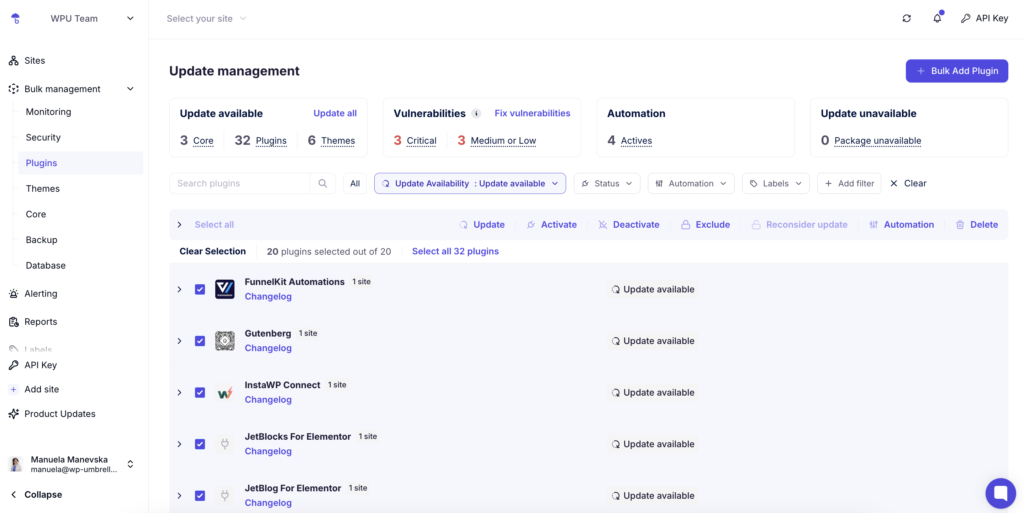
Étape 1 : Choisissez vos plugins et leur portée
Dans la page Gestion des mises à jour de WP Umbrella, sélectionnez les plugins que vous souhaitez automatiser et cliquez surAutomatisation. Vous pouvez appliquer des règles à un seul site ou les déployer simultanément sur plusieurs projets.
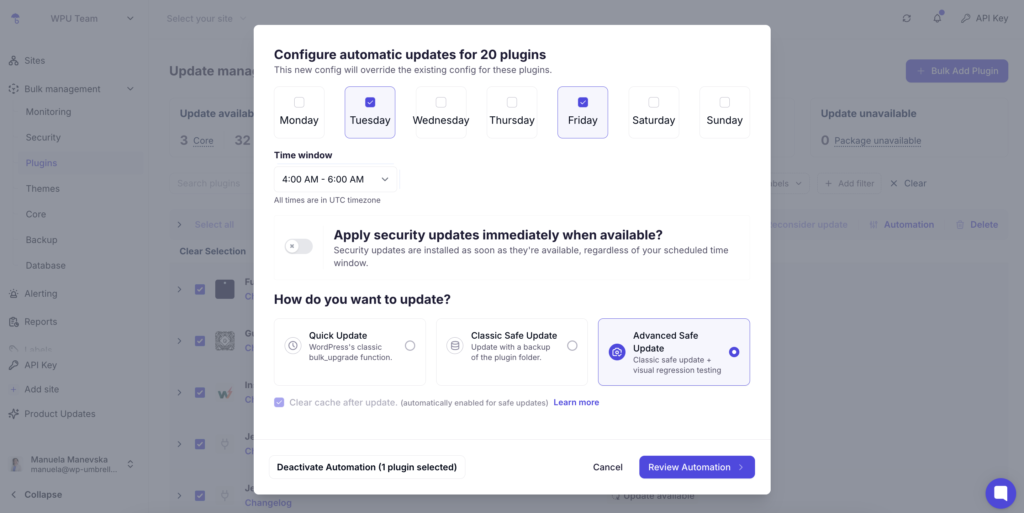
Étape 2 : Définissez votre emploi du temps
Choisissez les jours et les heures WP Umbrella effectuer les mises à jour. Pour la plupart des agences, cela signifie en dehors des heures de bureau, lorsque le trafic est moins important et que votre équipe est disponible pour réagir si quelque chose nécessite votre attention.
Activez l'option «Appliquer les mises à jour de sécurité dès qu'elles sont disponibles » pour passer outre le calendrier des correctifs et appliquer immédiatement les correctifs pour les vulnérabilités connues. Vos mises à jour de routine restent dans leur fenêtre. Les correctifs de sécurité n'attendent pas.
Étape 3 : Attribuer le bon mode de mise à jour
Associez chaque plugin aux mises à jour rapides, classiques sécurisées et avancées sécurisées. Vous pouvez exécuter différents modes de mise à jour sur différents plugins et différents sites à partir du même tableau de bord.
Étape 4 : Vérifier et confirmer
Cliquez sur «Review Automation » (Vérifier l'automatisation), puis sur «Confirm Automation » (Confirmer l'automatisation). Vos règles sont alors activées.
Étape 5 : Afficher ou supprimer toutes les automatisations
Pour voir tout ce qui est en cours d'exécution en un coup d'œil, utilisez l'ongletAutomatisationde votre page de mise à jour. Un filtre dédié affiche les règles d'automatisation actives dans tous vos projets. Vous pouvez également désactiver l'automatisation à tout moment en cliquant sur le bouton Désactiver.
Comment les tests de rollback et de régression visuelle réduisent les risques liés à la mise à jour des plugins
L'automatisation sans visibilité n'est qu'un autre type de risque. WP Umbrella ce problème à deux niveaux.
Une restauration automatiquese déclenche dans Classic Safe Update si une erreur au niveau du serveur, telle qu'une erreur 500, est détectée après l'exécution d'une mise à jour. WP Umbrella la version précédente du plugin et vous en informe immédiatement. L'échec est consigné avec suffisamment de contexte pour permettre une investigation.
Les tests de régression visuelledans Advanced Safe Update vont encore plus loin. Le système capture une capture d'écran du site avant la mise à jour, puis une autre après, et les compare pixel par pixel afin de détecter tout changement involontaire dans la mise en page ou la conception. Si quelque chose semble incorrect, la restauration automatique se déclenche automatiquement.
Chaque mise à jour automatique est enregistrée avec l'heure, le nom du site, le nom du plugin, le numéro de version, les résultats et, dans le cas de la mise à jour sécurisée avancée, les captures d'écran avant et après. Il s'agit de votre piste d'audit.
La vue «Historique des plugins» ajoute une couche supplémentaire. Chaque plugin dispose d'un historique dédié qui affiche toutes les actions effectuées : mises à jour via WP Umbrella, mises à jour effectuées directement depuis le backend WordPress, restaurations, activations et désactivations.
Meilleures pratiques pour les agences qui gèrent les mises à jour des plugins sur les sites de leurs clients
Quelques principes qui s'appliquent quel que soit le nombre de sites que vous gérez :
- Ne traitez jamais les mises à jour de sécurité comme des mises à jour de fonctionnalités.Les correctifs de sécurité pour les vulnérabilités connues doivent être déployés immédiatement. Les mises à jour de fonctionnalités de routine peuvent attendre la fenêtre prévue à cet effet.
- Excluez ce que vous ne pouvez pas automatiser en toute sécurité.Les plugins personnalisés, les plugins tiers fortement modifiés ou tout autre élément dont le processus de mise à jour n'est pas standard doivent rester soumis à une vérification manuelle, au moins jusqu'à ce que vous ayez eu le temps de les tester.
- Utilisez vos journaux de manière proactive, et non seulement de manière réactive.Consultez régulièrement les journaux de mise à jour, et pas seulement lorsqu'un problème survient. Les schémas récurrents dans les défaillances indiquent souvent des conflits entre plugins ou des incompatibilités entre thèmes avant qu'ils ne deviennent des problèmes visibles pour les clients.
- Documentez vos règles d'automatisation par client.Quels plugins sont automatisés, selon quel calendrier et avec quel mode de mise à jour ? Ces informations font partie de votre documentation de maintenance et sont utiles lors de l'intégration ou du départ d'un client, ou lors des transferts d'équipe.
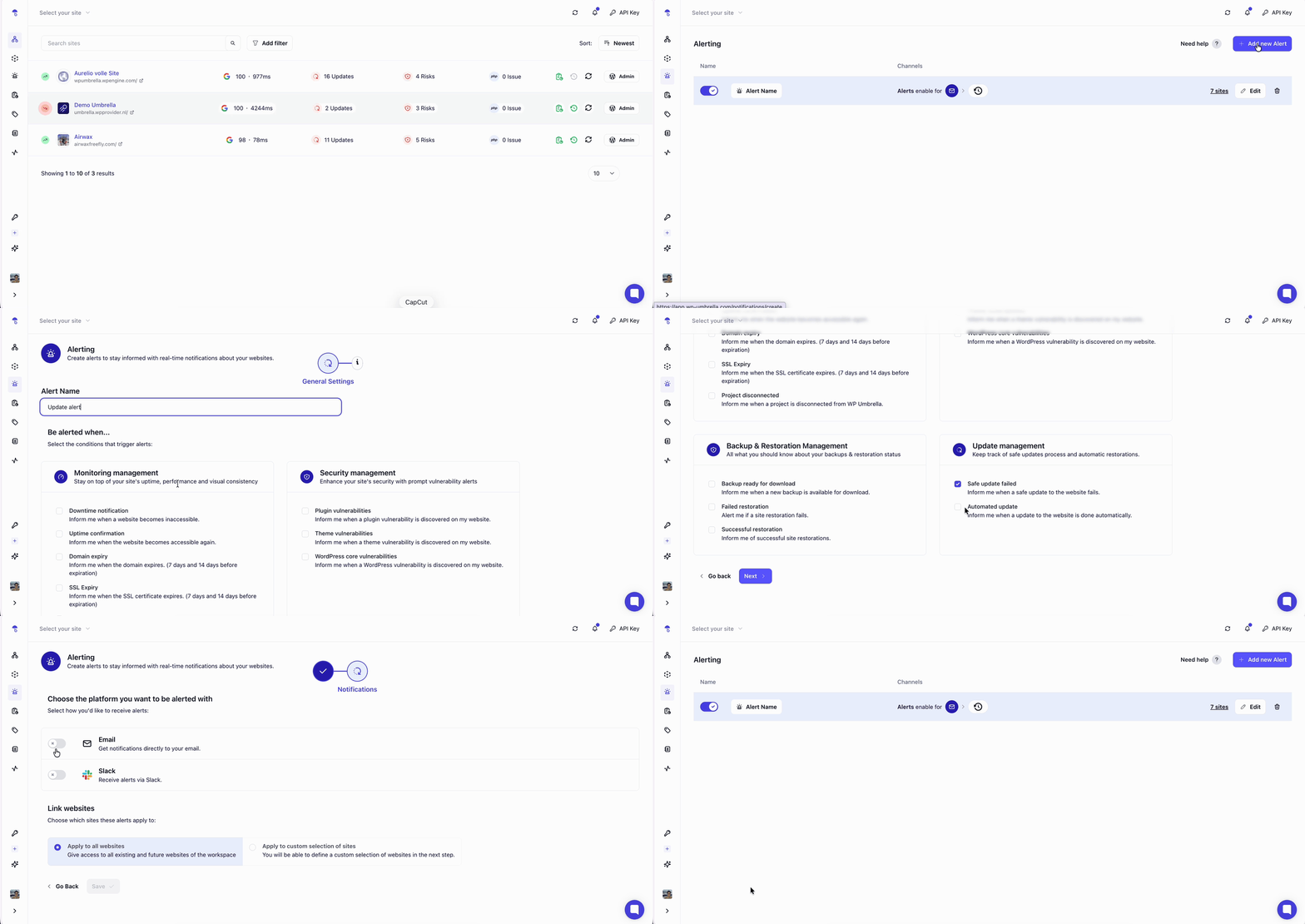
- Configurez les notifications Slack ou par e-mail.Activez les alertes depuis le Centre d'alerte dans WP Umbrella pour ne plus avoir à vérifier manuellement après chaque mise à jour.
Automatiser les mises à jour des plugins WordPress : conclusions finales
L'automatisation des mises à jour des plugins consiste à vous débarrasser des tâches répétitives et peu exigeantes en termes de jugement afin que vous puissiez vous concentrer sur ce qui requiert votre attention.
Lorsqu'un correctif de sécurité est publié pour un plugin utilisé sur 40 des sites de vos clients, vous souhaitez qu'il soit appliqué immédiatement, et non lorsque l'un des membres de votre équipe en aura le temps. Lorsqu'une mise à jour de routine est effectuée un vendredi soir, vous souhaitez disposer d'un enregistrement de cette opération et d'une confirmation que tout fonctionne correctement.
Ainsi, l'automatisation devient un gage de confiance. Vous avez mis en place un système qui vous avertit en cas de problème, le résout automatiquement lorsque cela est possible et conserve un enregistrement complet dans tous les cas. Il s'agit d'une opération de maintenance sur laquelle vos clients peuvent compter et que votre équipe peut adapter.
FAQ sur la manière d'automatiser les mises à jour des plugins WordPress
Oui, si vous adaptez la méthode de mise à jour au niveau de risque de chaque plugin. WP Umbrella les mises à jour automatiques des plugins en vous proposant trois modes de mise à jour (Rapide, Classique sécurisé et Avancé sécurisé) afin que vous puissiez adapter le niveau de protection au niveau de risque de chaque plugin plutôt que d'appliquer une approche globale.
Oui. Vous pouvez créer plusieurs automatisations avec différentes règles dans WP Umbrella. Par exemple, des mises à jour hebdomadaires des plugins standard et l'application immédiate des correctifs de sécurité. La seule contrainte est que vous ne pouvez pas créer plusieurs règles pour le même plugin sur le même site web.
L'historique des plugins WP Umbrellaaffiche toutes les actions effectuées sur chaque plugin : mises à jour effectuées via WP Umbrella, mises à jour effectuées directement depuis le backend WordPress, restaurations, activations et désactivations.
WP Umbrella vous WP Umbrella créer plusieurs automatisations avec différentes règles, calendriers et modes de mise à jour pour tous les plugins et projets. La seule contrainte est que vous ne pouvez pas créer plusieurs règles pour le même plugin sur le même site.
L'approche la plus évolutive consiste à utiliser une plateforme de gestion centralisée avec des règles d'automatisation, un contrôle de la planification et des modes de mise à jour par plugin. WP Umbrella vous WP Umbrella appliquer des règles d'automatisation à plusieurs projets à la fois. Ainsi, une pile de plugins standard fonctionnant sur 40 sites clients peut être gérée à l'aide d'une seule configuration d'automatisation plutôt que de 40 configurations individuelles.