
Die beste Alternative zum WordPress-Sicherheits-Plugin für Agenturen (2026)
Die Verwaltung der Sicherheit für Dutzende oder Hunderte von WordPress-Websites unterscheidet sich vom Schutz einer einzelnen Website. Dieser Leitfaden behandelt die sechs Grundsätze, auf die Agenturen bei einer WordPress-Sicherheitslösung achten sollten, und erläutert, wie WP Umbrella umfassende Sicherheit mit Backups, Updates, Verfügbarkeit, Leistung und anderen Wartungsaufgaben WP Umbrella auf einer einzigen Plattform vereint.

Die Verwaltung der WordPress-Sicherheit für eine Website unterscheidet sich erheblich von der Verwaltung für 50 oder 500 Websites. Agenturen müssen zahlreiche Websites schützen, Risiken im Blick behalten und sicherstellen, dass die Sicherheit in ihre übrigen Wartungsaufgaben integriert wird.
Die richtige WordPress-Sicherheitslösung für sie sollte dies vereinfachen. Sie sollte Agenturen dabei helfen, ihr gesamtes Portfolio zu schützen, ohne dass zusätzliche Tools, weitere Dashboards oder mehr Arbeitsaufwand erforderlich werden.
Warum funktionieren herkömmliche WordPress-Sicherheits-Plugins für Agenturen nicht?
Die bekanntesten WordPress-Sicherheits-Plugins wie Wordfence, Sucuri und Solid Security sind für die Nutzung auf einer einzelnen Website konzipiert. Man installiert das Plugin, konfiguriert es und überwacht es – jeweils für eine Website nach der anderen.
Für einen einzelnen Website-Betreiber funktioniert dieser Ansatz einwandfrei. Für Agenturen, die Dutzende oder Hunderte von Kunden-Websites verwalten, wird es jedoch schnell schwierig, das System zu skalieren. Jeder neue Kunde bedeutet ein weiteres Plugin, das einzeln installiert, konfiguriert und gewartet werden muss.
Das bringt auch operative Herausforderungen mit sich. Es gibt keinen zentralen Überblick über die Sicherheit Ihres gesamten Portfolios, sodass eine kritische Sicherheitslücke auf der Website eines Kunden unbemerkt bleiben kann, während Sie sich auf einen anderen konzentrieren. Und wenn ein Kunde fragt, was Sie tun, um die Sicherheit seiner Website zu gewährleisten, ist die Antwort oft in einem Plugin-Dashboard verborgen, anstatt in einem Wartungsbericht aufgeführt zu sein, den Sie problemlos weitergeben können.
Das alles bedeutet jedoch nicht, dass diese Plugins schlecht sind.
Sie sind lediglich für Workflows mit einer einzigen Website konzipiert, während die WordPress-Sicherheit in der Praxis häufig von Agenturen und Fachleuten verwaltet wird, die für ein großes Portfolio an Websites verantwortlich sind.
Worauf sollten Agenturen bei einer WordPress-Sicherheitslösung achten?
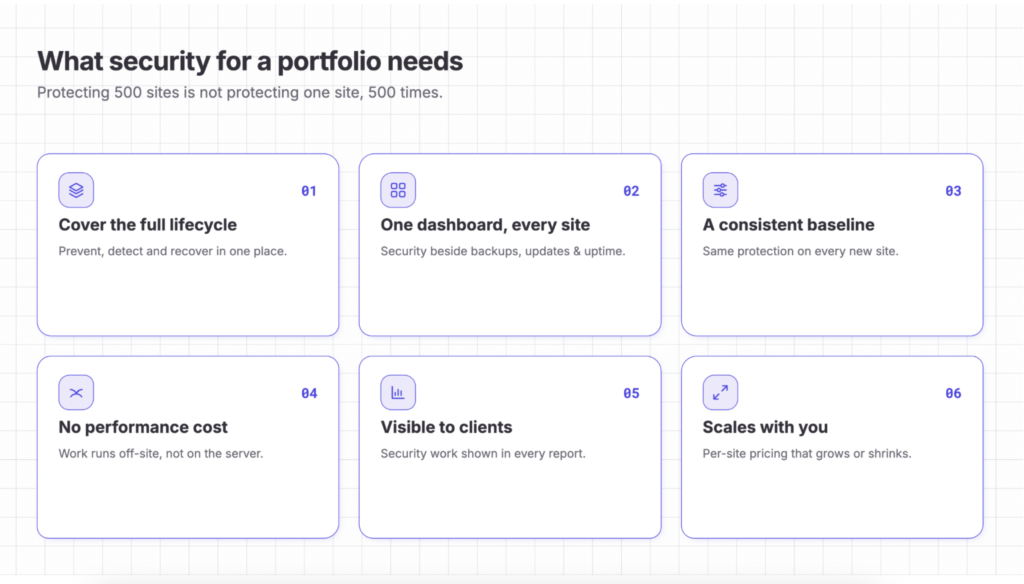
Eine speziell für Agenturen entwickelte WordPress-Sicherheitslösung sollte auf sechs Grundsätzen basieren.
1. Den gesamten WordPress-Sicherheitslebenszyklus abdecken
Dies ist einer der wichtigsten und zugleich am häufigsten übersehenen Grundsätze.
Eine umfassende WordPress-Sicherheitslösung sollte Ihnen vor, während und nach einem Angriff helfen. Das bedeutet, sie sollte:
- Verhindern Sie Angriffe, bevor sie stattfinden.
- Verdächtige Aktivitäten so früh wie möglich erkennen.
- Ihnen helfen, sich schnell wieder zu erholen , falls eine Website kompromittiert wird.

Das Problem ist, dass sich viele Sicherheitslösungen nur auf einen Teil dieses Lebenszyklus konzentrieren. Einige sind auf Prävention durch Firewalls und Sicherheitshärtung spezialisiert. Andere legen den Schwerpunkt auf die Erkennung durch Überwachung und Aktivitätsprotokolle. Wieder andere sind hauptsächlich auf die Wiederherstellung durch Malware-Scans und Bereinigung ausgelegt.
Daher benötigen Agenturen häufig mehrere Tools, um den gesamten Sicherheitslebenszyklus abzudecken. Dies führt zu höheren Kosten, größerer Komplexität und einer größeren Anzahl von Plugins, die die Leistung der Website beeinträchtigen können.
2. Verwalten Sie Ihr gesamtes Portfolio an einem Ort
Wenn Sie mehrere WordPress-Seiten verwalten, sollten Sie sich nicht bei jeder Kunden-Website anmelden müssen, nur um zu verstehen, was gerade vor sich geht. Eine gute Lösung sollte Ihnen an einem einzigen Ort einen Überblick über Ihr gesamtes Portfolio, alle Sicherheitsrisiken, Ihre Benachrichtigungen und die Maßnahmen bieten, die Ihre Aufmerksamkeit erfordern.
Aber auch die Sicherheit sollte kein eigenständiger Aufgabenbereich sein. Backups, Updates, Verfügbarkeit, Leistung und Sicherheit sind allesamt Teil der WordPress-Wartung. Sie sollten nahtlos ineinandergreifen, damit Sie ein Problem erkennen und Maßnahmen ergreifen können, ohne zwischen verschiedenen Tools hin- und herwechseln zu müssen.
Die beste Schwachstellenüberwachung nützt wenig, wenn Sie das Update, das das Problem behebt, nicht installieren. Und der beste Malware-Scanner reicht nicht aus, wenn Sie kein einwandfreies Backup zur Wiederherstellung haben.
Sicherheit funktioniert am besten, wenn sie Teil des übergeordneten WordPress-Wartungsablaufs ist.
3. Legen Sie für alle Ihre Standorte einheitliche Sicherheitsstandards fest
Wenn Sie ein großes Portfolio verwalten, sollte jeder neue Kundenstandort zunächst über das gleiche Grundmaß an Schutz verfügen.
Diese Grundvoraussetzung sollte nicht davon abhängen, wer die Website erstellt hat, wann sie in Ihr Portfolio aufgenommen wurde oder ob jemand daran gedacht hat, die richtigen Einstellungen zu aktivieren.
Durch die Standardisierung Ihrer Sicherheitsmaßnahmen lässt sich Ihr Portfolio einfacher verwalten. Anstatt bei jeder Website von Grund auf neu anzufangen, können Sie überall denselben Grundschutz anwenden und bei Bedarf Anpassungen für Ausnahmefälle vornehmen.
4. Websites schützen, ohne sie zu verlangsamen
Die richtige WordPress-Sicherheitslösung sollte einen starken Schutz bieten und die Leistung der Website dabei so wenig wie möglich beeinträchtigen.
Das hängt stark davon ab, wie das Sicherheitstool funktioniert.
Viele Sicherheits-Plugins führen ihre Aufgaben direkt auf der WordPress-Website aus. Sie können Dateien auf Malware scannen oder große Mengen an Sicherheitsdaten auf demselben Server verarbeiten, auf dem auch die Website läuft. Dies beansprucht CPU-Leistung und Arbeitsspeicher und kann die Leistung beeinträchtigen, insbesondere bei stark frequentierten Websites oder bei Hosting-Lösungen mit geringerer Leistung.
Eine gute Sicherheitslösung sollte so konzipiert sein, dass dieser Aufwand so gering wie möglich gehalten wird und sie niemals zu einem weiteren Grund für die Langsamkeit der Kundenwebsites wird.
5. Machen Sie Sicherheit für Ihre Kunden sichtbar und wertvoll
Sicherheit wird von Kunden leicht übersehen, da ihr Nutzen größtenteils darin besteht, Probleme zu verhindern, die gar nicht erst auftreten.
Ihr Kunde erfährt möglicherweise nie, dass Sie eine Schwachstelle entdeckt, ein Sicherheitsproblem behoben oder einen Angriff abgewehrt haben. Wenn Sie diese Arbeit in Ihren Berichten nicht hervorheben, kann Sicherheit als zusätzlicher Kostenfaktor wahrgenommen werden, anstatt als Teil des Mehrwerts, den Sie bieten.
Die richtige Sicherheitslösung sollte es einfach machen, dies zu veranschaulichen.
Sicherheitsüberprüfungen, Schwachstellen, Maßnahmen zur Absicherung und andere Verbesserungen sollten sich problemlos in Ihre Kundenberichte integrieren lassen. So können Ihre Kunden besser nachvollziehen, was Sie zum Schutz ihrer Websites unternehmen und warum Ihr Wartungsservice so wichtig ist.
6. Skalieren Sie die Sicherheit Ihres WordPress-Portfolios
Agenturen wachsen und verändern sich jeden Monat. Es kommen neue Kunden hinzu, andere verlassen die Agentur, und nicht jede Website benötigt denselben Schutzumfang.
Ihre Sicherheitslösung sollte sich problemlos an Veränderungen in Ihrem Portfolio anpassen lassen.
Dank der standortbezogenen Preisgestaltung können Sie genau die Websites schützen, die Schutz benötigen, ohne für umfangreiche Pakete zu bezahlen, die nicht zur Größe Ihres Portfolios passen. Das bedeutet auch, dass Ihre Sicherheitskosten mit Ihrem Unternehmen wachsen oder schrumpfen können.
Wie WP Umbrella diese WordPress-Sicherheitsgrundsätze in die Praxis WP Umbrella ?
Diese sechs Grundsätze beschreiben, was Behörden von einer WordPress-Sicherheitslösung erwarten sollten.
Es ist jedoch nicht immer einfach, alle diese Tools an einem Ort zu finden. Viele Sicherheitstools konzentrieren sich auf einen bestimmten Aspekt der Sicherheit. Andere betrachten Sicherheit als eine Aufgabe, die von der übrigen WordPress-Wartung getrennt ist.
WP Umbrella diese Lücke. Als All-in-One-Plattform für die WordPress-Verwaltung integriert es Sicherheitsmaßnahmen in denselben Arbeitsablauf, den Sie bereits für die Verwaltung Ihrer WordPress-Wartungsaufgaben nutzen, und unterteilt diesen anschließend in zwei Ebenen.
- Erstens gibt es eine Sicherheitsbasis, die in jedem WP Umbrella enthalten ist. Sie bietet jeder angeschlossenen Website die gleichen grundlegenden Sicherheitsprüfungen und den gleichen Schutz.
- Das zweite ist das Sicherheits-Add-on. Es bietet aktiven Schutz, Erkennung von Bedrohungen und Wiederherstellungstools für Standorte und Clients, die strengere Sicherheitsmaßnahmen erfordern.
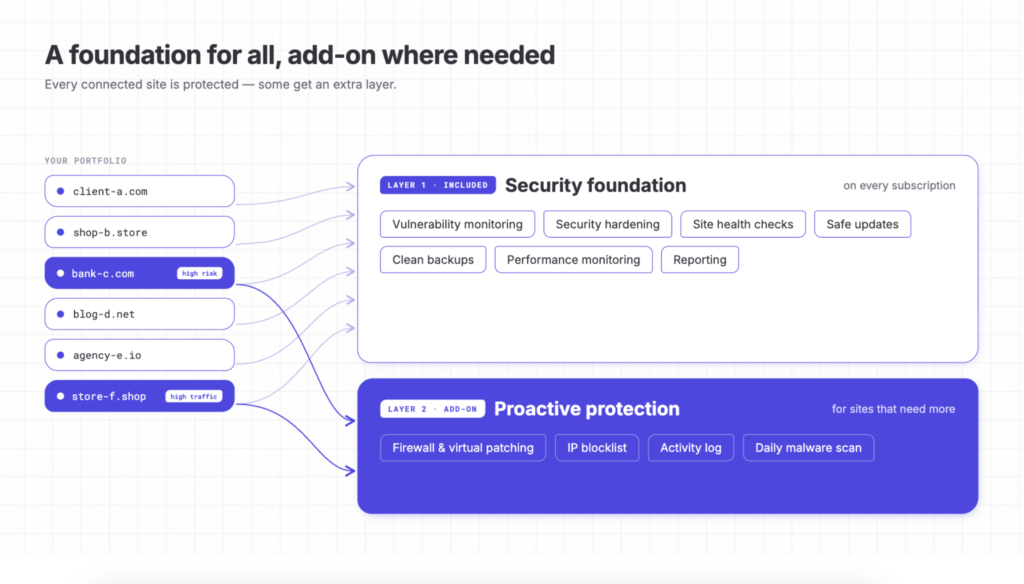
Gemeinsam helfen diese beiden Ebenen den Behörden dabei, die Sicherheit ihres gesamten Portfolios zu verwalten, ohne ihren Arbeitsablauf um ein weiteres, isoliertes Tool zu erweitern. Schauen wir uns einmal genauer an, welche Aufgaben die einzelnen Ebenen erfüllen.
EBENE 1: Die Sicherheitsgrundlage für jede WordPress-Website
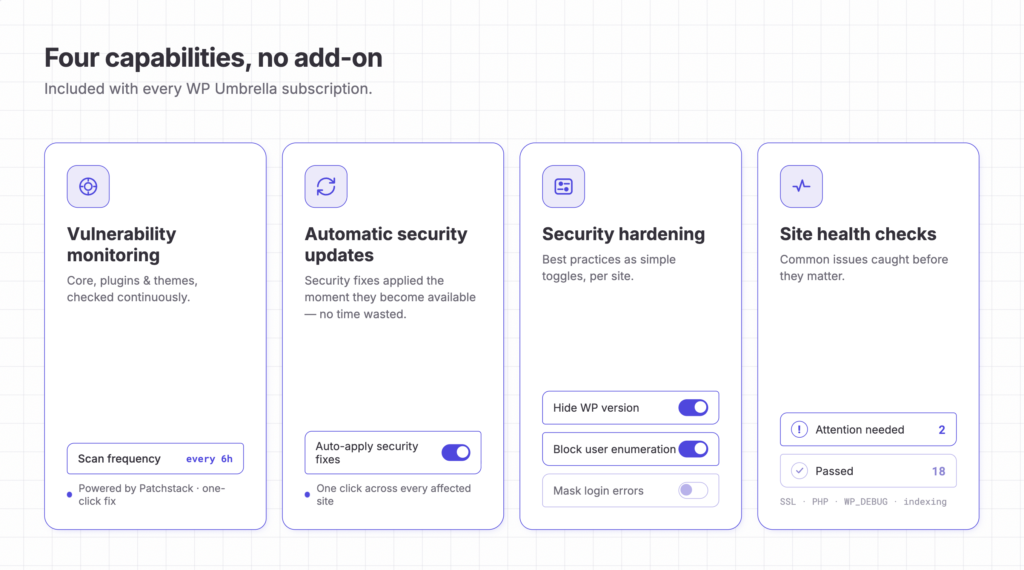
WP Umbrella bei jedem Abonnement vier zentrale Sicherheitsfunktionen, ohne dass ein Zusatzmodul erforderlich ist.
1. Überwachen Sie WordPress-Sicherheitslücken in Ihrem gesamten Portfolio
Ein Sicherheitsproblem, von dem man nichts weiß, kann man nicht beheben. Plugins und Themes können jederzeit anfällig für Sicherheitslücken werden, auch wenn sie bei der Erstinstallation noch sicher waren.
Ein gutes System zur Überwachung von Sicherheitslücken sollte Ihre Websites regelmäßig überprüfen und Sie benachrichtigen, wenn etwas Ihre Aufmerksamkeit erfordert.
WP Umbrella alle sechs Stunden jede Website in Ihrem Portfolio auf bekannte Sicherheitslücken, die den WordPress-Kern, Plugins und Themes betreffen. Sie können auch jederzeit einen manuellen Scan durchführen, anstatt auf die nächste automatische Überprüfung zu warten.
Diese Prüfungen werden von Patchstack bereitgestellt, einer führenden WordPress-Sicherheitslücken-Datenbank, die Sicherheitsprobleme im gesamten WordPress-Ökosystem erfasst.
Wenn eine Sicherheitslücke entdeckt wird, können Sie sehen, welches Plugin oder Theme betroffen ist, wie schwerwiegend das Problem ist und in welcher Version es behoben wird.
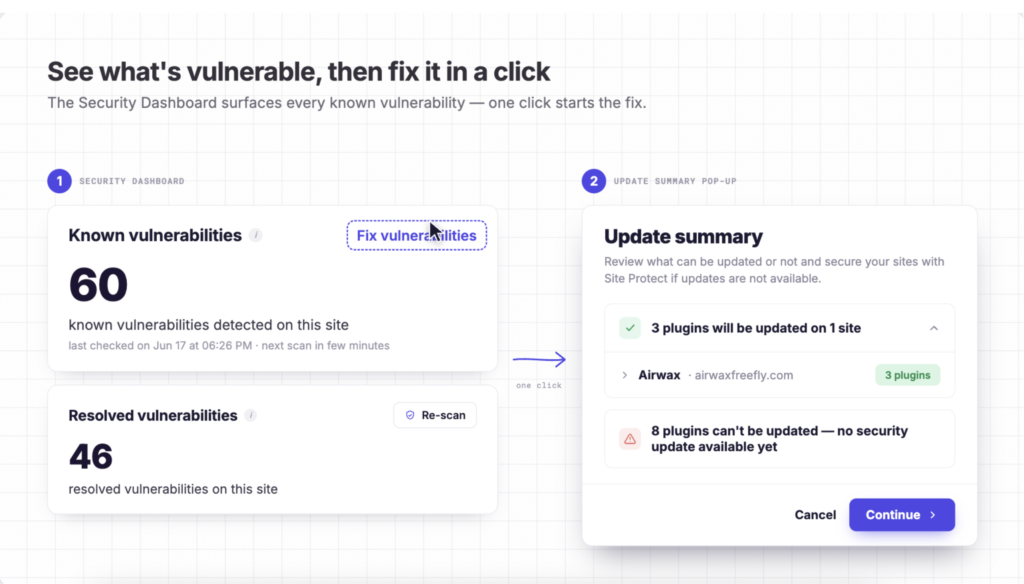
2. Automatische Sicherheitsupdates, unabhängig von Ihrem regulären Update-Zeitplan
Sobald der Patch verfügbar ist, können Sie das Update mit einem Klick direkt über das Dashboard WP Umbrellaauf allen betroffenen Websites installieren. Sie können aber auch noch einen Schritt weiter gehen und die WordPress-Sicherheitsupdates vollständig automatisieren.
Wenn diese Option aktiviert ist, werden Sicherheitsupdates sofort installiert, sobald sie verfügbar sind, ohne dass Sie auf Ihren regulären WordPress-Update-Zeitplan warten müssen. So sind Sie neuen Bedrohungen immer einen Schritt voraus und reduzieren gleichzeitig den Aufwand, der erforderlich ist, um die Sicherheit Ihres Portfolios zu gewährleisten.

3. WordPress-Sicherheitsmaßnahmen von einem zentralen Ort aus umsetzen
Viele Angriffe nutzen gängige Schwachstellen von WordPress aus, die sich durch ein paar einfache Sicherheitsmaßnahmen minimieren lassen. Wenn Sie jedoch ein großes Portfolio verwalten, gibt es zahlreiche kleine Einstellungen zu überprüfen. Dies manuell auf jeder einzelnen Website durchzuführen, erfordert Zeit und Sicherheitswissen.
WP Umbrella die Umsetzung dieser bewährten Sicherheitsverfahren von einer zentralen Stelle aus.
Sie können:
- WordPress-Version verbergen
- Aufzählung von Benutzern blockieren
- Fehlermeldungen bei der Anmeldung ausblenden
- Den Editor für Theme- und Plugin-Dateien deaktivieren
- Sicherheits-Header hinzufügen
- Begrenzung der Anzahl der Anmeldeversuche
- Bekannte bösartige IP-Adressen bei der Anmeldung blockieren
- XML-RPC deaktivieren
- Sichern Sie Ihre .htaccess-Datei

Sie können diese Einstellungen über einfache Umschaltknöpfe entweder für jede Website einzeln oder für alle auf einmal anwenden. So haben Sie die Kontrolle über die Sicherheitsgrundlage für jede Website, ohne alles von Grund auf neu konfigurieren zu müssen.
4. Halten Sie den Sicherheitszustand Ihrer WordPress-Installation im Auge
Kunden ist es egal, ob ein Sicherheitsproblem groß oder klein ist. Sie erwarten von Ihnen, dass Sie Probleme erkennen, bevor sie ernst werden. Doch kleine Probleme können leicht übersehen werden, wenn Sie ein großes Portfolio verwalten.
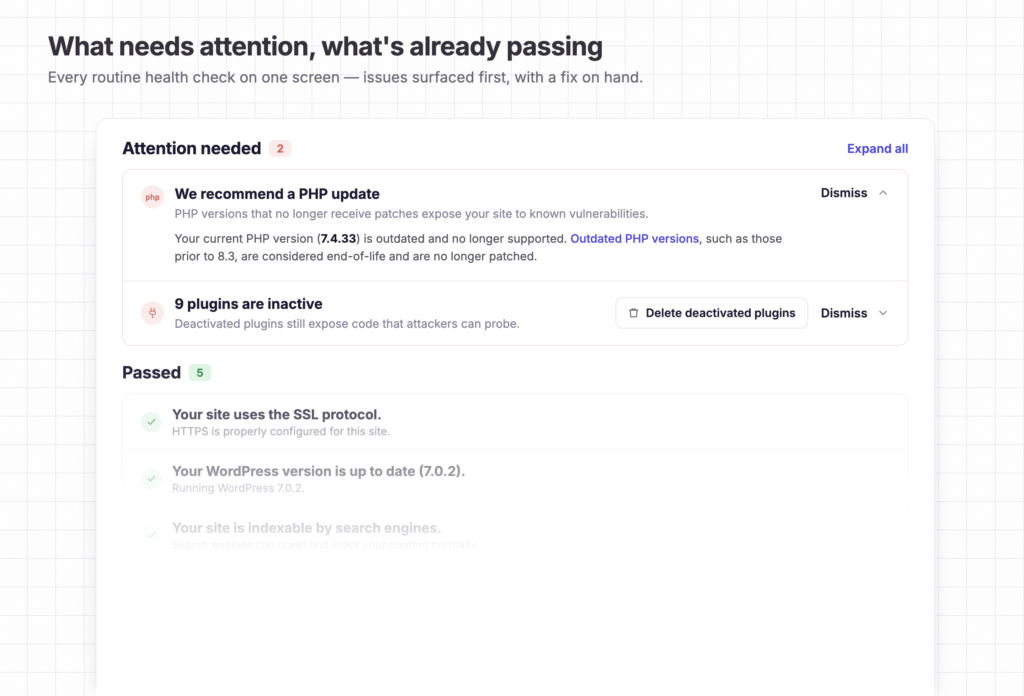
Der „Site Health Assistant“ WP Umbrellaüberprüft Ihre Websites auf häufige Probleme, darunter:
- SSL-Konfiguration.
- WordPress- und PHP-Versionen.
- Sichtbarkeit in Suchmaschinen.
- WP_DEBUG.
- Inaktive Plugins und Themes.
Die Ergebnisse werden in „Achtung erforderlich“ und „Bestanden“ unterteilt, sodass Ihr Dashboard den Fokus auf die Punkte behält, die Ihre Aufmerksamkeit erfordern und für die bereits klare Lösungsvorschläge vorliegen. Auf diese Weise entgeht Ihnen nichts, egal wie geringfügig es auch sein mag.
EBENE 2: Proaktiver WordPress-Sicherheitsschutz
Die Sicherheitsgrundlage bietet jeder Website eine solide Ausgangsbasis. Manche Kunden benötigen jedoch einen aktiveren Schutz.
Das WP Umbrella -Add-on bietet vier zusätzliche Schutzebenen, mit denen Sie Angriffe abwehren, bekannte Bedrohungen abwehren, verdächtige Aktivitäten erkennen und Malware aufspüren können.
1. Angriffe mit einer Firewall und virtuellen Patches abwehren
Manchmal wird eine Sicherheitslücke entdeckt, bevor der Entwickler einen Patch veröffentlicht hat. Möglicherweise müssen Sie auch abwarten, bevor Sie ein Plugin oder ein Theme aktualisieren.
Die integrierte Technologie WP Umbrella– virtuelles Patching auf Basis von Patchstack – trägt dazu bei , Ihre Website während dieser Sicherheitslücke zu schützen.
Die Firewall blockiert Angriffe, die versuchen, die bekannte Sicherheitslücke auszunutzen, ohne das Plugin oder das Theme selbst zu verändern. So haben Sie Zeit, das offizielle Update zu installieren, sobald dies gefahrlos möglich ist.
Die Firewall blockiert zudem andere gängige Angriffsmethoden, wie beispielsweise Versuche, auf sensible Dateien zuzugreifen oder PHP-Code an Stellen auszuführen, an denen dies nicht zulässig ist.
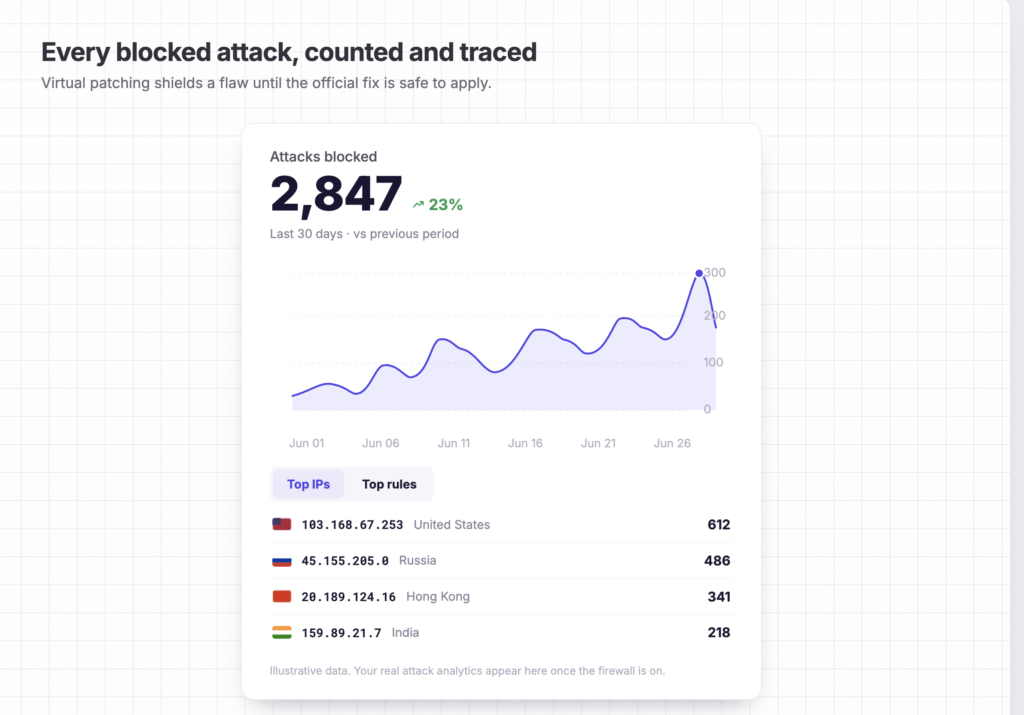
Sie können außerdem einsehen, was die Firewall blockiert hat. Die Ansicht „Insights“ zeigt die in den letzten 30 Tagen blockierten Angriffe, die dahinterstehenden IP-Adressen sowie die Regeln, durch die sie abgewehrt wurden. So erhalten Sie einen klaren Überblick über den Schutz Ihrer Websites und nützliche Informationen, die Sie an Ihre Kunden weitergeben können.
Die Firewall ist so konzipiert, dass sie die Leistung der Website nicht beeinträchtigt, und arbeitet mit den Firewalls auf Netzwerk- und Serverebene zusammen, die von Ihrer Hosting-Infrastruktur bereitgestellt werden.
2. Blockieren Sie bekannte Angreifer, bevor sie Ihre Website erreichen
Hacker greifen oft mehr als eine Website an. Wenn eine IP-Adresse versucht, sich Zugang zu einer Website zu verschaffen, versucht sie möglicherweise auch, eine andere anzugreifen.
WP Umbrella Login-Angriffe auf allen Websites der Plattform und erstellt fortlaufend eine gemeinsame Sperrliste mit bösartigen IP-Adressen. Sobald eine IP-Adresse irgendwo im Netzwerk markiert wird, wird sie auf Ihrer Website blockiert, bevor sie diese angreifen kann, wodurch auch alle anderen Websites vor derselben Bedrohung geschützt werden.
3. Erkennen, wenn etwas Verdächtiges passiert
Das Abwehren von Angriffen ist nur ein Teil der Sicherheit. Man muss auch wissen, wann auf einer Website etwas Ungewöhnliches passiert.
Das integrierte Aktivitätsprotokoll überprüft acht Arten verdächtiger Aktivitäten, darunter:
- Brute-Force-Anmeldeversuche.
- Neue Administratorkonten.
- Anmeldungen von neuen Standorten.
- Dateiänderungen.
- Änderungen an kritischen Einstellungen.
- Massenlöschung von Inhalten.
- Versteckte Administratorkonten.
- Änderungen an der .htaccess-Datei.
Wenn etwas Ihre Aufmerksamkeit erfordert, können Sie sehen, was passiert ist, wer daran beteiligt war, welche IP-Adresse vorlag und wann es passiert ist.
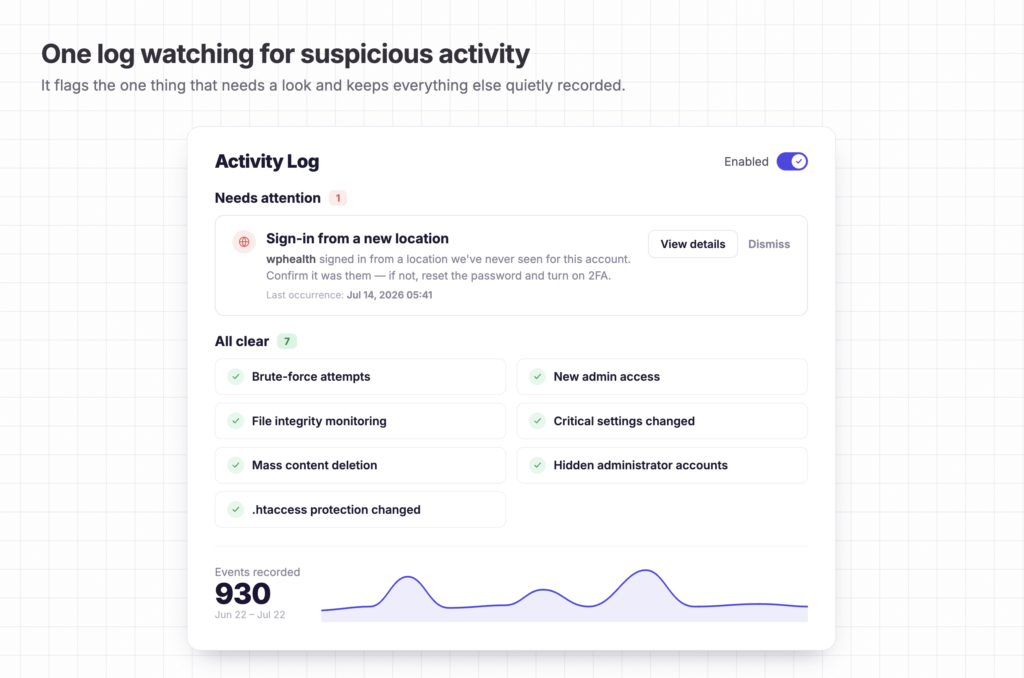
Außerdem erhalten Sie die Informationen, die Sie benötigen, um das Problem zu verstehen und zu entscheiden, wie Sie weiter vorgehen möchten. Sie können jederzeit das vollständige Aktivitätsprotokoll durchsuchen, um zu sehen, was auf Ihren Websites geschehen ist.
4. Führen Sie täglich Malware-Scans durch – ganz ohne Belastung für Ihre Websites
Selbst bei gutem Schutz können manche Angriffe dennoch durchkommen.
Aus diesem Grund überprüft der Malware-Scanner WP UmbrellaIhre Websites täglich auf Malware – und zwar vollständig über die eigene Infrastruktur. Da auf Ihrem Server nichts ausgeführt wird, verursacht der Scan keinerlei zusätzliche Belastung für Ihre Websites.
Der Scan ist sehr gründlich: WordPress-Kern, kostenlose und kostenpflichtige Plugin- und Theme-Dateien (einschließlich solcher, die nie aus dem offiziellen Store stammen), Ihre Ordner „wp-content“ und „uploads“, geplante Aufgaben sowie Änderungen in der Lieferkette.
Es erkennt nicht nur bekannte Bedrohungen, sondern ist darauf ausgelegt, versteckte Malware und Code aufzuspüren, die noch in keiner Schwachstellendatenbank erfasst sind.
Alles, was der Scanner meldet, wird in Ihrem Dashboard zusammen mit dem Datum des Fundes angezeigt. Wenn Sie eine Datei überprüfen und wissen, dass sie unbedenklich ist, können Sie die Meldung schließen, damit sie nicht weiterhin als Bedrohung angezeigt wird. Falls der Scanner eine echte Infektion entdeckt und Sie Ihre Website wiederherstellen müssen, stehen Ihnen bereinigte Backups zur Verfügung, die Sie mit nur einem Klick direkt über das WP Umbrella wiederherstellen können.
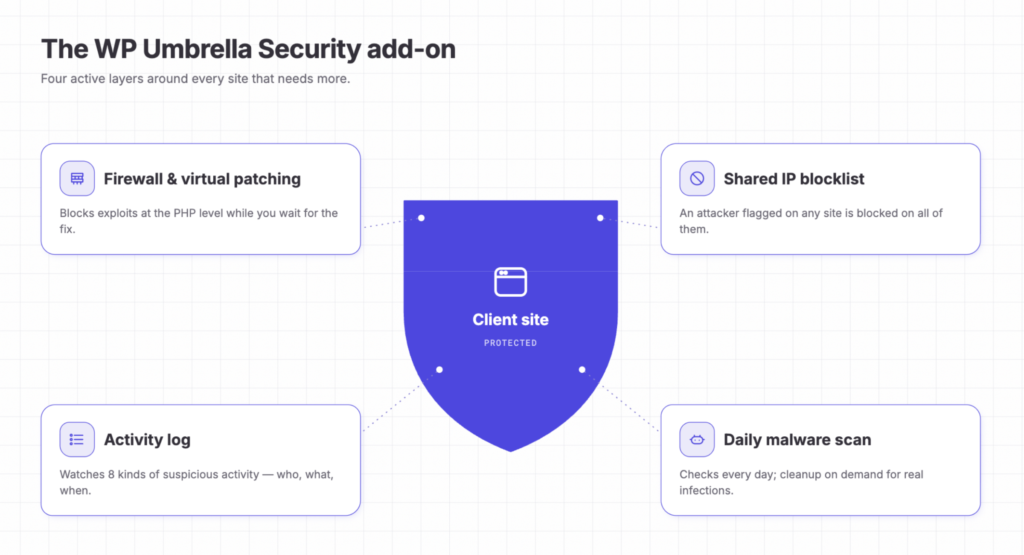
Zusammen tragen diese vier Funktionen dazu bei, Ihre Websites vor, während und nach einem Angriff zu schützen. Die Firewall und die Sperrliste helfen dabei, Bedrohungen abzuwehren. Das Aktivitätsprotokoll hilft Ihnen, Probleme frühzeitig zu erkennen. Und der Malware-Scanner hilft Ihnen dabei, Infektionen, die dennoch durchkommen, aufzuspüren und zu beseitigen.
WP Umbrella herkömmlichen WordPress-Sicherheits-Plugins
Hier sehen Sie, wie WP Umbrella im Vergleich zum Einsatz eines herkömmlichen Sicherheits-Plugins auf jeder einzelnen Website hinsichtlich der oben genannten sechs Grundsätze WP Umbrella :
| Faktor | Herkömmliche Sicherheits-Plugins | WP Umbrella |
|---|---|---|
| Sicherheitslebenszyklus | Umfasst in der Regel eine der folgenden Phasen: Prävention, Erkennung oder Wiederherstellung | Umfasst die Sicherheit durchgängig: Prävention, Erkennung und Wiederherstellung aus einer Hand |
| Portfolio-Ansicht | Ein eigenes Dashboard pro Standort oder eine eigene kostenpflichtige Konsole | Ein Dashboard für alle Standorte. Integriert mit Backups, Updates sowie der Überwachung von Verfügbarkeit und Leistung. |
| Leistung | Die Scan- und Firewall-Funktionen werden innerhalb von WordPress auf jeder Website ausgeführt, was die CPU- und Speicherauslastung erhöht. | Die Scans werden vollständig auf Ihren Servern ausgeführt, ohne diese zu belasten. Die Firewall läuft auf PHP-Ebene, ohne messbare Auswirkungen. |
| Kundenberichterstattung | Manuell, Seite für Seite | In Ihre automatisierten Wartungsberichte integriert |
| Preisgestaltung | Pro Website oder in Paketen, die sich nicht an die Veränderungen in Ihrem Portfolio anpassen lassen | 2 € pro Website und Monat. +2 € für das Sicherheits-Add-on bei den Websites, die es benötigen. |
WP Umbrella ersetzt WP Umbrella Wordfence, Sucuri, Solid Security und ähnliche WordPress-Sicherheits-Plugins. Was es jedoch nicht ersetzt, ist die Firewall auf Netzwerkebene Ihres Hosting-Anbieters oder ein CDN wie Cloudflare – diese bleiben Teil Ihrer Infrastruktur, und die Firewall WP Umbrellaarbeitet mit ihnen zusammen, anstatt sie zu ersetzen.
Zusammenfassung: Die Wahl der richtigen WordPress-Sicherheitslösung für Ihre Agentur
Wenn man nur eine WordPress-Seite verwaltet, erscheint das Hinzufügen eines weiteren Sicherheits-Plugins vielleicht nicht als große Sache. Wenn man jedoch 100 Seiten verwaltet, ist es das sehr wohl.
Die eigentliche Herausforderung besteht darin, eine Sicherheitslösung aufzubauen, die Sie tatsächlich für Ihr gesamtes Portfolio nutzen können. Sie sollte Websites über den gesamten Sicherheitslebenszyklus hinweg schützen, Ihnen eine zentrale Verwaltungsplattform bieten und ein einheitliches Schutzniveau für alle Ihre Websites gewährleisten. Außerdem sollte sie die Systemleistung nur geringfügig beeinträchtigen, Ihre Sicherheitsmaßnahmen für Kunden sichtbar machen und mit dem Wachstum Ihres Portfolios skalierbar sein.
Deshalb WP Umbrella die Sicherheit genau dort, wo Sie bereits Backups, Updates, Verfügbarkeit und Leistung verwalten. Jede Website erhält eine Sicherheitsgrundlage, während das Sicherheits-Add-on Ihnen dort, wo Sie es benötigen, zusätzlichen aktiven Schutz bietet.
Auf diese Weise können Sie Ihr gesamtes Portfolio umfassend, skalierbar und für Kunden anschaulich absichern.
Schützen Sie Ihr Portfolio. Verwalten Sie alles an einem Ort.
Probieren Sie WP Umbrella aus WP Umbrella profitieren Sie von Sicherheit, Backups, Updates, Leistung, Berichterstellung und vielem mehr – alles auf einer einzigen Plattform, die speziell für Agenturen entwickelt wurde.
Jetzt kostenlos loslegen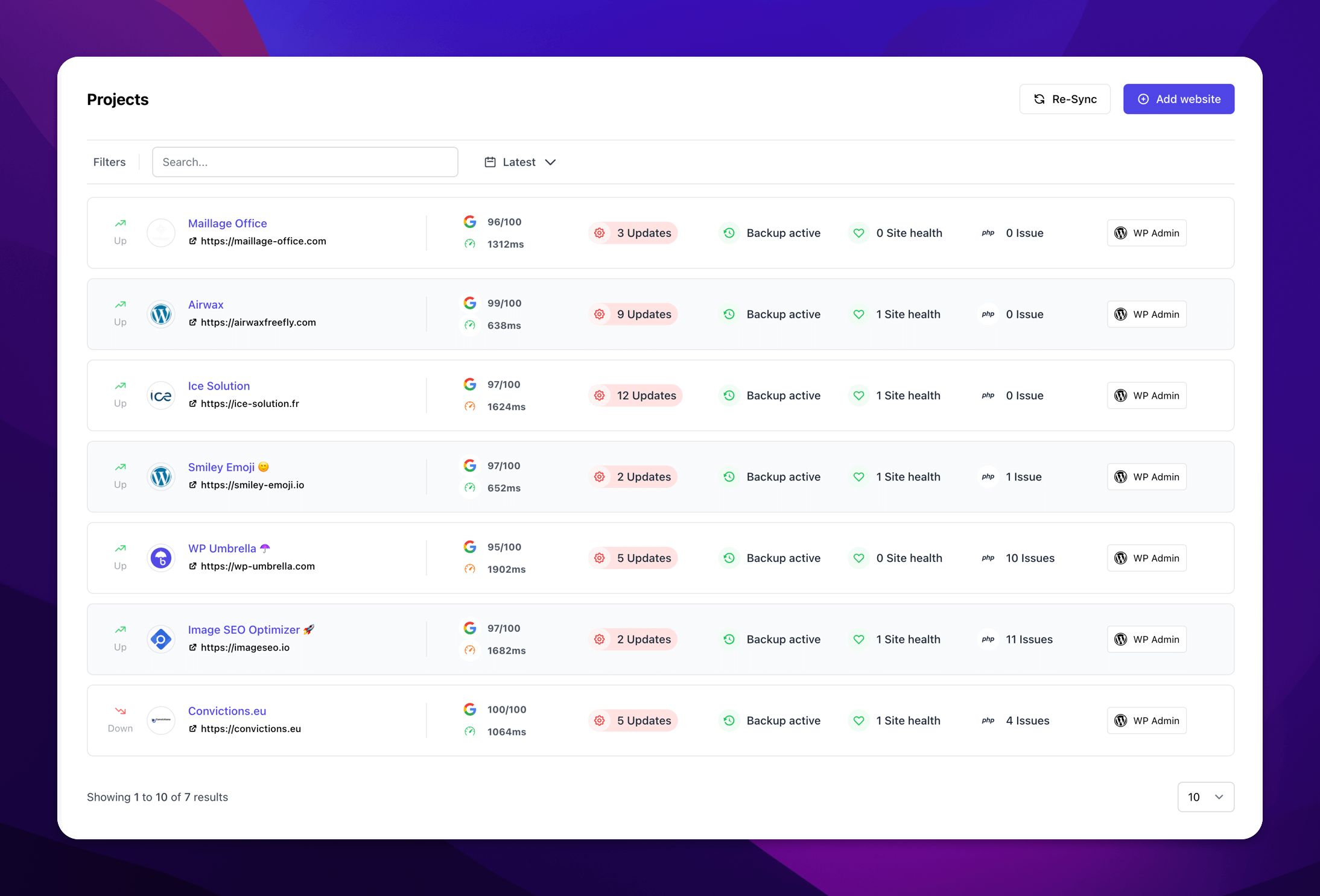
Häufig gestellte Fragen
Nein. Das Sicherheits-Add-on ersetzt die in WordPress integrierten Sicherheits-Plugins durch eine umfassendere Suite: Firewall, Absicherung, Aktivitätsprotokoll und tägliche Malware-Prüfung – alles über ein einziges Dashboard verwaltet, ohne Leistungseinbußen. Einen vollständigen Vergleich finden Sie oben unterWP Umbrella herkömmlichen WordPress-Sicherheits-Plugins“.
Ja. Da das Sicherheits-Add-on pro Website aktiviert wird, können Sie es zunächst für eine oder zwei Kundenwebsites aktivieren, sicherstellen, dass es wie erwartet funktioniert, und es dann auf den Rest Ihres Portfolios ausweiten und das alte Plugin Website für Website außer Betrieb nehmen.
Eine vorübergehende Lösung, die einen bekannten Exploit zur Laufzeit blockiert, ohne dass Sie Ihren Code ändern müssen, während Sie auf das offizielle Update warten. Eine ausführliche Erläuterung finden Sie in Abschnitt 3.0, „Der vollständige WordPress-Sicherheitsleitfaden“.
Wenn Sie Ihre Website wiederherstellen müssen, stehen Ihnen saubere Backups zur Verfügung, die Sie mit nur einem Klick direkt über Ihr WP Umbrella wiederherstellen können. Auch die Beseitigung von Malware ist auf Anfrage möglich. Wenden Sie sich an den Support, und das Team kümmert sich gemeinsam mit Ihnen um die Entfernung.
2 € pro Website und Monat. Sie können diese Funktion entweder über das Haupt-Dashboard für alle Websites gleichzeitig oder auf der Registerkarte „Sicherheit“ für jede einzelne Website aktivieren.
Nein. Es ist so konzipiert, dass es keinerlei negative Auswirkungen auf die Leistung hat.