
Wie man die Bildoptimierung für mehrere WordPress-Seiten rationalisiert
Optimieren Sie Bilder in großem Umfang mit WP Umbrella und ShortPixel. Sparen Sie Zeit, verbessern Sie die Geschwindigkeit Ihrer Website und steigern Sie die Ergebnisse Ihrer Kunden durch effizientes Bildmanagement.


Die Verwaltung mehrerer Kunden-Websites ist bereits ein Balanceakt. Wenn dann noch aufgeblähte Bilddateien und steigende Leistungserwartungen hinzukommen, müssen Sie zeitaufwändige Arbeit leisten, die sich nicht skalieren lässt. Wenn Sie eine WordPress-Agentur betreiben oder mehrere Websites verwalten, ist die manuelle Optimierung von Bildern für jede einzelne Website einfach untragbar.
Aber mit den richtigen Tools und dem richtigen Arbeitsablauf können Sie die Bildoptimierung in großem Umfang durchführen, ohne Stunden Ihrer Zeit zu verschwenden. Hier erfahren Sie, wie Sie mit WP Umbrella und ShortPixel effizient arbeiten können und warum sich der Aufwand auf jeden Fall lohnt.
Warum die Bildoptimierung wichtig ist (vor allem im großen Maßstab)
Bilder sind nicht nur ein optischer Bonus. Sie sind in der Regel die umfangreichsten Dateien auf einer Seite und haben einen großen Einfluss darauf, wie schnell (oder langsam) eine Website lädt.
Tatsächlich zeigen die Daten des HTTP-Archivs immer wieder, dass Bilder mehr als 50 % des Gewichts einer typischen Webseite ausmachen. Das ist die Hälfte der Ladezeit, die nur für die Anzeige von Pixeln aufgewendet wird.
Eine Website ist ohne Bilder nicht vollständig, aber Sie wollen nicht, dass sie Sie erdrücken. Hier erfahren Sie, warum es wichtig ist, sie zu optimieren:
✅ S chnellere Ladezeiten - hellere Bilder bedeuten schnellere Seiten. Das ist ein besseres Erlebnis für alle, insbesondere für mobile Nutzer mit langsameren Verbindungen.
✅ Bessere Core Web Vitals - Googles Metriken für das Seitenerlebnis (LCP, CLS, FID) werden direkt davon beeinflusst, wie schnell und reibungslos eine Seite lädt. Optimierte Bilder verringern den Largest Contentful Paint (LCP), eine der wichtigsten Kennzahlen.
✅ Verbesserte Suchmaschinenoptimierung - Google stuft schnellere Websites höher ein. So einfach ist das.
✅ Geringere Serverbelastung - kleinere Dateien = geringere Bandbreite und Hosting-Kosten.
✅ Zufriedenere Kunden - Niemand wartet gerne. Schnellere Websites bedeuten weniger Benutzerbeschwerden und letztlich zufriedenere Kunden.
Unterm Strich: Bildoptimierung ist unerlässlich, vor allem, wenn Sie Websites in großem Umfang verwalten.
Die Herausforderung: Skalierung der Bildoptimierung
Die Optimierung von Bildern auf einer einzelnen WordPress-Website ist ziemlich einfach. Du installierst ein Plugin wie ShortPixel, nimmst ein paar Einstellungen vor und schon kann es losgehen. Auftrag erledigt.
Aber wenn man als Agentur 10, 20, 50 oder mehr Standorte verwaltet, werden die Dinge viel komplizierter.
Der herkömmliche Weg ist umständlich und zeitaufwändig:
- Melden Sie sich bei jeder Website einzeln an
- Installieren und konfigurieren Sie das Plugin jedes Mal neu
- Manuelle Überwachung der Leistungs- und Optimierungsstatistiken
- Untersuchen Sie die Probleme an einem Standort nach dem anderen
Multiplizieren Sie dies nun mit der Anzahl der von Ihnen verwalteten Websites, und Sie haben ein Vollzeitproblem, das durch Ineffizienz, Inkonsistenz und Energieverschwendung verursacht wird.
Um richtig skalieren zu können, brauchen Sie eine zentrale Steuerung, wiederholbare Arbeitsabläufe und einen Überblick über alle Ihre Standorte - ohne zwischen Logins und Dashboards hin- und herspringen zu müssen.
Die Lösung: Richtige Tools + Workflow
Anstatt mit Dutzenden von Website-Logins und Plugin-Dashboards zu jonglieren, brauchen Sie einen einzigen Ort, um alles zu kontrollieren. Genau das bietet WP Umbrella : ein zentrales Dashboard, das Automatisierung, Konsistenz und Klarheit in Ihren Prozess bringt.
Schauen wir uns den effizientesten Arbeitsablauf für die Bildoptimierung an.
Schritt 1: WP Umbrella auf Ihren Websites einrichten

Um die Bildoptimierung für alle Ihre WordPress-Websites zu optimieren, müssen Sie zunächst WP Umbrella einrichten und in Betrieb nehmen.
Melden Sie sich zunächst für eine kostenlose Testversion an.
Sobald Sie sich angemeldet haben:
- Installieren Sie die WP Umbrella Plugin auf jeder Ihrer WordPress-Seiten.
- Verbinden Sie Ihre Websites mit Ihrem WP Umbrella , indem Sie den bereitgestellten API-Schlüssel verwenden.
Sobald die Verbindung hergestellt ist, haben Sie alle Ihre Websites an einem zentralen Ort, bereit für die Massenverwaltung.
Schritt 2: ShortPixel auf allen Websites gleichzeitig installieren
Die Plugin-Verwaltung von WP Umbrellamacht den Einsatz von ShortPixel zu einem Kinderspiel.
So geht's:
- Loggen Sie sich in Ihr WP Umbrella Dashboard ein
- Gehen Sie zu Bulk Management > Plugins
- Klick + Bulk Plugin hinzufügen
- Wählen Sie die Upload-Methode. Der Einfachheit halber fügen Sie den ShortPixel-Link von WordPress.org ein
- Wählen Sie die Standorte aus, an denen es installiert werden soll
- Installieren klicken
- Klicken Sie auf die Schaltfläche Bestätigen

Profi-Tipp
Mit einem einzigen ShortPixel Unlimited-Tarif können Sie eine unbegrenzte Anzahl von Bildern für eine unbegrenzte Anzahl von Websites optimieren. Für eine saubere Trennung der Clients und eine einfache Zugriffskontrolle verwenden Sie API-Schlüssel-Aliase für jede Website.
Schritt 3: Feinabstimmung der ShortPixel-Einstellungen
Sobald ShortPixel installiert ist, sollten Sie sich einen Moment Zeit nehmen, um es richtig zu konfigurieren. Die richtigen Einstellungen können sowohl für die Leistung als auch für die Bildqualität von entscheidender Bedeutung sein. Hier ist, worauf Sie achten sollten:
Bevor Sie auf "Optimieren" klicken, sollten Sie sicherstellen, dass diese Einstellungen richtig gewählt sind:
Komprimierung Typ
- Verlustbehaftet - Beste Dateigrößenreduzierung, ideal für allgemeine Websites, bei denen es vor allem auf Geschwindigkeit ankommt.
- Glänzend - Ausgewogene Option für Kreative und Portfolios; bessere Bildqualität, dennoch kleinere Dateien.
- Verlustfrei - Kein Qualitätsverlust, aber minimale Komprimierung. Wird verwendet, wenn die Bildtreue entscheidend ist.
Optimieren von Medien beim Hochladen
Aktivieren Sie diese Funktion, damit jedes hochgeladene Bild nach dem Hochladen optimiert wird. Das spart Zeit, besonders für Kunden, die häufig veröffentlichen.
Originalbilder sichern
Sie ist standardmäßig aktiviert, und wir empfehlen, sie zunächst eingeschaltet zu lassen. Sobald Sie sicher sind, dass alles wie erwartet funktioniert, können Sie die Backups löschen, um Speicherplatz freizugeben.
WebP / AVIF-Übertragung
Stellen Sie kleinere, schneller ladende Bilder bereit, indem Sie WebP und AVIF für moderne Browser aktivieren.
Lassen Sie ShortPixel das richtige Format lokal oder über ein CDN bereitstellen, je nach Browserunterstützung; Fallbacks werden automatisch behandelt.
PNG zu JPG Konvertierung
Aktivieren Sie diese Option, um PNG-Fotos automatisch in JPG zu konvertieren. Das ist praktisch, wenn Kunden Fotos als PNGs hochladen, da JPGs kleiner sind und Speicherplatz sparen helfen.
Pro-Tipp: Um die Bereitstellung zu beschleunigen, verwenden Sie die Import-/Exportfunktion, um Einstellungen von einer Website auf eine andere zu kopieren.
Nachdem Sie die Einstellungen vorgenommen haben, gehen Sie auf jeder Website zu Medien > Bulk ShortPixel , um vorhandene Bilder zu optimieren. Neue Uploads werden automatisch verarbeitet.
Schritt 4: Überwachung der Leistung von einem Dashboard aus

Der Einsatz von ShortPixel ist nur der Anfang. Sie brauchen einen klaren Einblick, wie sich diese Optimierungen auf Ihre Websites auswirken.
WP Umbrella Betriebszeit- und Leistungsüberwachung bietet Ihnen genau das, und zwar über ein einziges, zentrales Dashboard.
- PageSpeed Insights-Ergebnisse in Echtzeit verfolgen
- Erkennen Sie, welche Websites noch unterdurchschnittlich abschneiden
- Vergleichen Sie alle Ihre Websites auf einen Blick
Diese zentrale Ansicht erspart Ihnen stundenlange manuelle Arbeit und lässt Sie intelligentere, datengestützte Entscheidungen treffen. Kein Rätselraten mehr und keine Zeitverschwendung durch das Hin- und Herschalten zwischen einzelnen WordPress-Installationen.
Sind Sie bereit, Ihre Produktivität zu steigern, Ihre Kunden zu beeindrucken und Ihre WordPress-Agentur auszubauen?
Installieren Sie WP Umbrella in einer Minute auf Ihren Websites und entdecken Sie eine neue Art, mehrere WordPress-Sites zu verwalten.
Jetzt kostenlos loslegen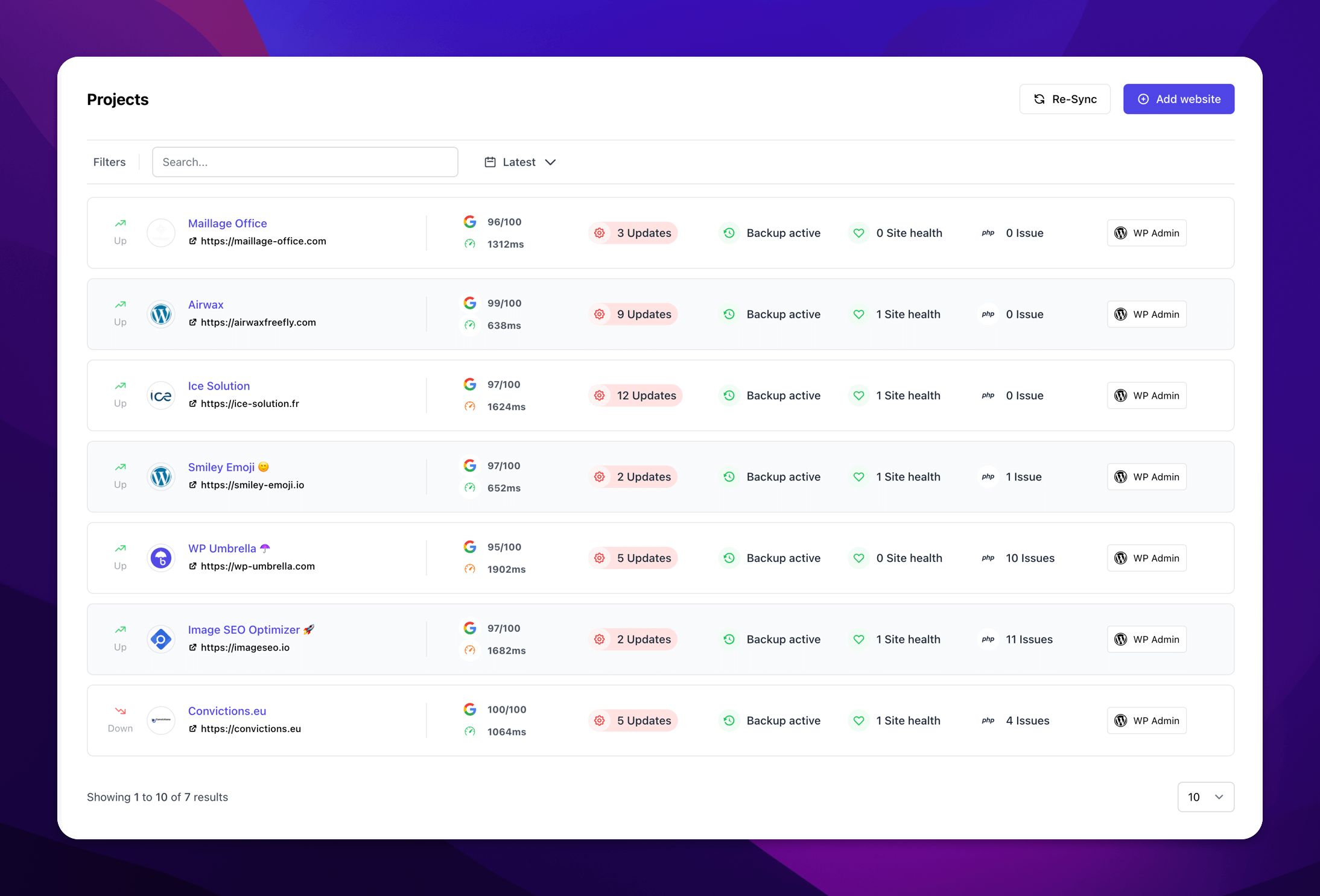
Schritt 5: Den Kunden den Wert zeigen
Transparenz ist der Schlüssel zum Aufbau langfristigen Kundenvertrauens. Wenn Sie messbare Ergebnisse vorweisen können, wird Ihre Arbeit zu einer überzeugenden Geschichte.
Mit WP Umbrella können Sie die tatsächlichen Auswirkungen Ihrer Wartungs- und Optimierungsbemühungen durch automatisierte, weiß beschriftete Berichte aufzeigen, die die Sprache Ihrer Kunden sprechen.
Das können Sie mit WP Umbrella tun:
- Hervorhebung von Verbesserungen der Website-Geschwindigkeit und -Leistung mit klaren Vorher-Nachher-Metriken
- Fügen Sie Ihren Wartungspaketen detaillierte Leistungsberichte bei, die Auskunft über Sicherheit, Betriebszeit, Backups und Updates geben.
- Bereitstellung geplanter, automatisch generierter Berichte auf wöchentlicher oder monatlicher Basis
- Anpassung der Berichte an Ihr Branding: Fügen Sie Ihr Logo und Ihre Farben für einen professionellen Eindruck hinzu.
- Integrieren Sie wichtige Datenpunkte wie Google Analytics-Statistiken, Betriebszeiten und benutzerdefinierte Wartungsaufgaben, um ein vollständiges Bild vom Zustand der Website zu erhalten.
Kunden lieben messbare Verbesserungen, vor allem, wenn sie direkt mit der Benutzerfreundlichkeit und der Suchmaschinenoptimierung zusammenhängen.
Image-Optimierung als Verkaufsargument
Die Optimierung von Bildern ist eine der einfachsten Möglichkeiten, einen Mehrwert zu demonstrieren, bevor Sie überhaupt einen Kunden unter Vertrag genommen haben.
Die meisten Websites, die Sie prüfen werden, sind mit unkomprimierten Bildern aufgebläht, vor allem, wenn sich niemand aktiv um die Leistung kümmert. Das ist eine niedrig hängende Frucht, die Sie nutzen können, um das Gespräch zu eröffnen.
Führen Sie bei der Suche nach neuen Kunden einen schnellen Scan mit einem Tool wie PageSpeed Insights durch. Sie brauchen keine vollständige Prüfung, sondern nur genug, um die üblichen Verdächtigen zu erkennen:
- Riesige Bilder, die die Seitengröße beeinträchtigen
- Verwendung von PNGs für Fotos anstelle von JPGs
- Fehlende Formate der nächsten Generation wie WebP oder AVIF
Statt sich in technische Details zu vertiefen, sollten Sie es einfach halten. Lassen Sie die Daten für sich selbst sprechen. Zeigen Sie, wie viel von der Seitengröße nur aus Bildern besteht, wie lange das Laden der Seite dauert und wie sich das auf mobile Nutzer und Absprungraten auswirkt.
Dann positionieren Sie Ihr Angebot so, dass Sie einen schnellen, effektiven Gewinn erzielen. Richten Sie es so ein: Sie optimieren die vorhandenen Bilder, richten eine Automatisierung für neue Uploads ein und sorgen für messbare Geschwindigkeitssteigerungen.
Dieser Ansatz baut schnell Vertrauen auf. Sie werben nicht einfach nur, Sie lösen bereits ein Problem. Und wenn sie erst einmal den Leistungsanstieg sehen, öffnet das die Tür für weitergehende Leistungen wie laufende Wartung, Sicherheit oder SEO.
Zusammenfassung
Die Optimierung von Bildern für mehrere Websites muss nicht mühsam sein.
Mit ShortPixel, das die Komprimierung übernimmt, und WP Umbrella , das die Masseninstallationen und die Leistungsüberwachung verwaltet, verfügen Sie über ein leistungsstarkes, skalierbares System.
Sie sparen Zeit, reduzieren Fehler und bieten jedem Kunden eine erstklassige Leistung, ohne sich in Dutzende von Dashboards einloggen zu müssen.
Richten Sie die Dinge ein. Überwachen Sie die Ergebnisse. Lassen Sie die Zahlen für sich selbst sprechen.
Dies ist ein Gastbeitrag von Andrei Alba von ShortPixel.