
Comment rationaliser l'optimisation des images sur plusieurs sites WordPress
Optimisez vos images à grande échelle avec WP Umbrella et ShortPixel. Gagnez du temps, améliorez la vitesse de votre site et augmentez les résultats de vos clients grâce à une gestion efficace des images.


Gérer les sites Web de plusieurs clients est déjà un exercice de jonglage. Ajoutez à cela des fichiers d'images surchargés et des attentes croissantes en matière de performances, et vous vous retrouvez coincé dans un travail fastidieux qui n'est pas évolutif. Si vous dirigez une agence WordPress ou gérez plusieurs sites, optimiser manuellement les images pour chacun d'entre eux est tout simplement insoutenable.
Mais avec les bons outils et le bon flux de travail, vous pouvez gérer l'optimisation d'image à grande échelle, sans perdre des heures de votre temps. Voici comment le faire efficacement en utilisant WP Umbrella et ShortPixel, et pourquoi cela en vaut la peine.
Pourquoi l'optimisation des images est importante (surtout à grande échelle)
Les images ne sont pas seulement un bonus visuel. Ce sont généralement les fichiers les plus lourds d'une page et ils ont un impact considérable sur la rapidité (ou la lenteur) du chargement d'un site.
En fait, les données des archives HTTP montrent régulièrement que les images représentent plus de 50 % du poids d'une page web typique. Cela signifie que la moitié du temps de chargement est consacrée à l'affichage de pixels.
Un site web n'est pas complet sans images, mais vous ne voulez pas qu'elles vous alourdissent. Voici pourquoi il est important de les optimiser :
✅ Des temps de chargement plus rapides - des images plus légères signifient des pages plus rapides. C'est une meilleure expérience pour tout le monde, en particulier pour les utilisateurs mobiles dont les connexions sont plus lentes.
✅ Meilleures données de base sur le Web - Les mesures d'expérience des pages de Google (LCP, CLS, FID) sont directement influencées par la rapidité et la fluidité du chargement d'une page. Les images optimisées réduisent le Largest Contentful Paint (LCP), l'une des mesures clés.
✅ Meilleur référencement - Google classe mieux les sites plus rapides. C'est aussi simple que cela.
✅ Réduction de la charge sur le serveur - Des fichiers plus légers = moins de bande passante et de coûts d'hébergement.
✅ Des clients plus heureux - Personne n'aime attendre. Des sites web plus rapides signifient moins de plaintes de la part des utilisateurs et, en fin de compte, des clients plus heureux.
En bref : L'optimisation des images est essentielle, en particulier lorsque vous gérez des sites à grande échelle.
Le défi : l'optimisation des images à l'échelle
L'optimisation des images sur un site WordPress est assez simple. Vous installez un plugin comme ShortPixel, vous modifiez quelques paramètres et vous êtes prêt à partir. Le travail est fait.
Mais lorsque vous gérez 10, 20, 50 sites ou plus en tant qu'agence, les choses deviennent beaucoup plus compliquées.
La méthode traditionnelle est lourde et prend du temps :
- Se connecter à chaque site individuellement
- Installer et configurer le plugin à chaque fois
- Contrôle manuel des performances et des statistiques d'optimisation
- Examiner les problèmes un site à la fois
Multipliez ce chiffre par le nombre de sites que vous gérez et vous obtiendrez un mal de tête à plein temps, causé par l'inefficacité, l'incohérence et le gaspillage d'énergie.
Pour évoluer correctement, vous avez besoin d'un contrôle centralisé, de flux de travail reproductibles et d'une visibilité sur l'ensemble de vos sites, sans devoir passer d'une connexion à l'autre et d'un tableau de bord à l'autre.
La solution : Les bons outils et le bon flux de travail
Au lieu de jongler avec des dizaines de connexions de sites et de tableaux de bord de plugins, vous avez besoin d'un seul endroit pour tout contrôler. C'est exactement ce que propose WP Umbrella : un tableau de bord centralisé qui apporte automatisation, cohérence et clarté à votre processus.
Décortiquons le flux de travail le plus efficace pour l'optimisation des images.
Étape 1 : Configurer WP Umbrella sur vos sites web

Pour rationaliser l'optimisation des images sur tous vos sites WordPress, vous devez d'abord mettre en place WP Umbrella .
Commencez par vous inscrire à un essai gratuit.
Une fois que vous vous êtes inscrit :
- Installer le logiciel WP Umbrella sur chacun de vos sites WordPress.
- Connectez vos sites à votre tableau de bord WP Umbrella en utilisant la clé API fournie.
Une fois connecté, vous aurez tous vos sites dans un endroit central, prêt à être géré en masse.
Étape 2 : Installer ShortPixel sur tous les sites en même temps
La gestion en masse des plugins de WP Umbrellafait du déploiement de ShortPixel un jeu d'enfant.
Voici comment :
- Connectez-vous à votre tableau de bord WP Umbrella
- Allez dans Gestion en masse > Plugins
- Cliquez sur + Bulk Add Plugin
- Choisissez la méthode de téléchargement. Pour plus de commodité, collez le lien ShortPixel de WordPress.org
- Sélectionnez les sites où vous souhaitez l'installer
- Cliquez sur Installer
- Cliquez sur le bouton Confirmer

Conseil de pro
Avec un seul plan ShortPixel Unlimited, vous pouvez optimiser un nombre illimité d'images sur un nombre illimité de sites Web. Pour une séparation plus nette des clients et un contrôle d'accès plus facile, utilisez des alias de clés API pour chaque site.
Étape 3 : Affiner les paramètres du ShortPixel
Une fois ShortPixel installé, prenez le temps de le configurer correctement. Les bons réglages peuvent faire la différence en termes de performances et de qualité d'image. Voici ce à quoi il faut prêter attention :
Avant de cliquer sur "optimiser", assurez-vous que ces paramètres sont bien réglés :
Type de compression
- Lossy - Meilleure réduction de la taille des fichiers, idéal pour les sites web généraux où la vitesse est primordiale.
- Glossy - Option équilibrée pour les créatifs et les portfolios ; meilleure qualité d'image, mais fichiers plus petits.
- Sans perte - Pas de perte de qualité, mais une compression minimale. À utiliser lorsque la fidélité de l'image est essentielle.
Optimiser les médias lors du téléchargement
Activez cette option pour que chaque image téléchargée soit optimisée après le téléchargement. Cela permet de gagner du temps, en particulier pour les clients qui publient souvent.
Sauvegarde des images originales
Elle est activée par défaut et nous vous recommandons de la laisser activée dans un premier temps. Une fois que vous êtes sûr que tout fonctionne comme prévu, vous pouvez supprimer les sauvegardes pour libérer de l'espace disque.
Diffusion WebP / AVIF
Produisez des images plus petites et plus rapides à charger en activant WebP et AVIF pour les navigateurs modernes.
Laissez ShortPixel servir le bon format localement ou via un CDN, en fonction de la prise en charge du navigateur ; il gère les fallbacks automatiquement.
Conversion de PNG en JPG
Activez cette option pour convertir automatiquement les photos PNG en JPG. C'est une bonne chose lorsque les clients téléchargent des photos au format PNG, car les JPG sont plus petits et permettent d'économiser de l'espace disque.
💡 Astuce : Pour accélérer le déploiement, utilisez la fonction d'importation/exportation pour copier les paramètres d'un site à l'autre.
Enfin, après avoir réglé les paramètres, allez dans Média > Bulk ShortPixel sur chaque site Web pour optimiser les images existantes. Les nouveaux téléchargements seront gérés automatiquement.
Étape 4 : Contrôler les performances à partir d'un tableau de bord unique

Le déploiement de ShortPixel n'est qu'un début. Vous avez besoin d'une vision claire de l'impact de ces optimisations sur vos sites.
La surveillance du temps de fonctionnement et des performances de WP Umbrellavous donne exactement cela, le tout à partir d'un tableau de bord unique et centralisé.
- Suivre les résultats de PageSpeed Insights en temps réel
- Identifier les sites qui ne sont pas encore performants
- Comparez tous vos sites en un coup d'œil
Cette vue centralisée réduit les heures de travail manuel et vous permet de prendre des décisions plus intelligentes, basées sur des données. Fini les devinettes et le temps perdu à passer d'une installation WordPress à l'autre.
Prêt à augmenter votre productivité, à impressionner vos clients et à développer votre agence WordPress ?
Installez WP Umbrella sur vos sites web en une minute et découvrez une nouvelle façon de gérer plusieurs sites WordPress.
Commencer gratuitement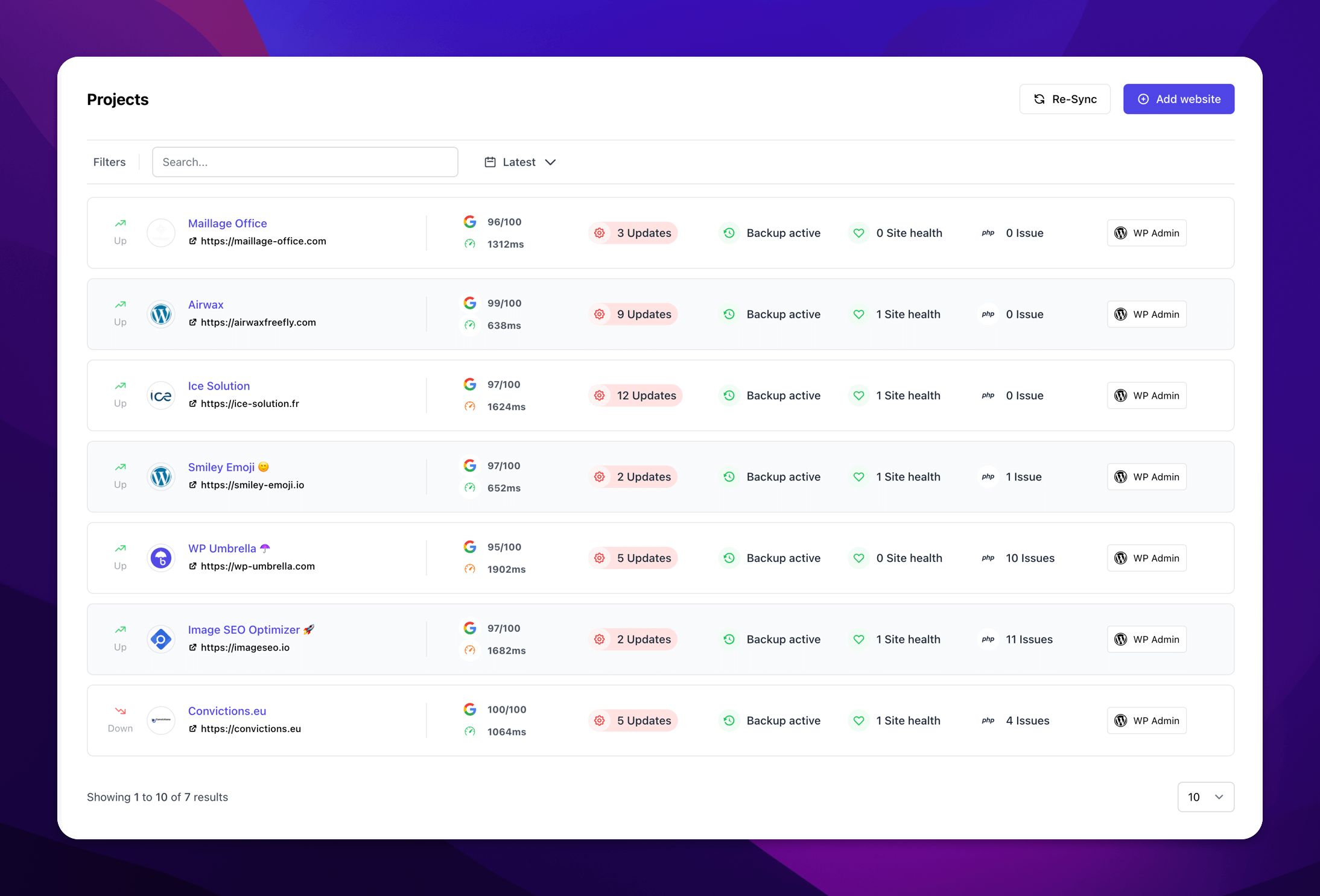
Étape 5 : Montrer la valeur aux clients
La transparence est essentielle pour instaurer une confiance à long terme avec les clients. En montrant des résultats mesurables, vous transformez votre travail en une histoire convaincante.
Avec WP Umbrella, vous pouvez mettre en évidence l'impact réel de vos efforts de maintenance et d'optimisation grâce à des rapports automatisés en marque blanche qui parlent le langage de vos clients.
Voici ce que WP Umbrella vous permet de faire :
- Mettre en évidence les améliorations de la vitesse et des performances du site à l'aide de mesures claires avant et après.
- Inclure des rapports de performance détaillés dans vos forfaits de maintenance qui mettent en évidence la sécurité, le temps de fonctionnement, les sauvegardes et les mises à jour.
- Fournir des rapports programmés et générés automatiquement sur une base hebdomadaire ou mensuelle
- Personnalisez les rapports avec votre marque: ajoutez votre logo et vos couleurs pour une touche professionnelle.
- Intégrer des points de données clés tels que les statistiques de Google Analytics, le temps de fonctionnement et les tâches de maintenance personnalisées pour obtenir une image complète de la santé du site.
Les clients aiment voir des améliorations mesurables, surtout lorsqu'elles sont directement liées à l'expérience utilisateur et au référencement.
Utiliser l'optimisation de l'image comme accroche commerciale
L'optimisation des images est l'un des moyens les plus simples de démontrer votre valeur avant même d'avoir signé un contrat avec un client.
La plupart des sites web que vous vérifierez sont encombrés d'images non compressées, surtout si personne ne s'occupe activement de maintenir les performances. Il s'agit là d'un fruit facile à cueillir que vous pouvez utiliser pour ouvrir la conversation.
Lorsque vous prospectez, effectuez une analyse rapide à l'aide d'un outil tel que PageSpeed Insights. Vous n'avez pas besoin d'un audit complet, juste de quoi repérer les suspects habituels :
- Des images gigantesques qui réduisent la taille de la page
- Utilisation de PNG pour les photos au lieu de JPG
- Absence de formats de nouvelle génération tels que WebP ou AVIF
Au lieu de plonger dans les détails techniques, restez simple. Laissez les données parler d'elles-mêmes. Montrez-leur la part des images dans la taille de leurs pages, le temps de chargement de leur site et l'impact sur les utilisateurs mobiles et les taux de rebond.
Positionnez ensuite votre offre autour d'une victoire rapide et à fort impact. Voici comment : vous optimiserez leurs images existantes, vous mettrez en place un système d'automatisation pour les nouveaux téléchargements et vous apporterez des améliorations mesurables en termes de vitesse.
Cette approche permet d'instaurer rapidement la confiance. Il ne s'agit pas d'une simple présentation, vous êtes déjà en train de résoudre un problème. Et une fois qu'ils constatent l'augmentation des performances, cela ouvre la porte à des contrats plus importants comme la maintenance continue, la sécurité ou le référencement.
Résumé
L'optimisation des images sur plusieurs sites web n'a pas besoin d'être pénible.
Avec ShortPixel qui s'occupe de la compression et WP Umbrella qui gère les installations en masse et le contrôle des performances, vous disposez d'un système puissant et évolutif.
Vous gagnerez du temps, réduirez les erreurs et offrirez des performances de premier ordre à chaque client, sans avoir à vous connecter à des dizaines de tableaux de bord.
Mettez les choses en place. Contrôler les résultats. Laissez les chiffres parler d'eux-mêmes.
Cet article a été rédigé par Andrei Alba de ShortPixel.