
IP-Adressen in Wordfence auf die Whitelist setzen: Schritt-für-Schritt-Anleitung
Dieser Leitfaden führt Sie Schritt für Schritt durch den Prozess des Whitelistings einer IP-Adresse in Wordfence und enthält Tipps und Best Practices für eine sichere und effiziente Einrichtung.


Wordfence ist eines der beliebtesten Sicherheits-Plugins für WordPress und bietet zuverlässige Tools zum Schutz von Websites vor potenziellen Bedrohungen. Manchmal können legitime Benutzer, Administratoren oder vertrauenswürdige externe Dienste von der Wordfence-Firewall blockiert werden. In diesen Fällen kann das Whitelisting ihrer IP-Adressen ihnen helfen, wieder Zugang zu erhalten, ohne die Sicherheit zu gefährden.
Dieser Leitfaden führt Sie Schritt für Schritt durch den Prozess des Whitelistings einer IP-Adresse in Wordfence und enthält Tipps und Best Practices für eine sichere und effiziente Einrichtung.

WordFence + WP Umbrella = ❤️
WordFence und WP Umbrella sind vollständig kompatibel und stellen die perfekte Kombination dar, um mehrere WordPress-Sites einfach und sicher zu verwalten.
Die Funktionsweise von Firewalls verstehen
Eine Firewall fungiert als Torwächter für Ihre Website und überwacht den ein- und ausgehenden Datenverkehr, um potenzielle Bedrohungen zu erkennen und zu blockieren. Firewalls verwenden vordefinierte Regeln, um Anfragen zu filtern und nur sicheren Datenverkehr durchzulassen, während bösartige oder verdächtige Aktivitäten blockiert werden. Die Wordfence-Firewall vergleicht dazu das Verhalten der Besucher und IP-Adressen mit bekannten Bedrohungsmustern.
Allerdings können legitime Benutzer manchmal fälschlicherweise blockiert werden, wenn ihre Aktivitäten einer Bedrohung ähneln. Die Aufnahme vertrauenswürdiger IPs in die Whitelist ist von entscheidender Bedeutung, denn sie weist die Firewall an, die Sicherheitsprüfungen für diese Adressen automatisch zu umgehen, um Fehlalarme zu vermeiden und sicherzustellen, dass autorisierte Benutzer ununterbrochenen Zugriff auf die Website haben.
Sind Sie bereit, Ihre Produktivität zu steigern, Ihre Kunden zu beeindrucken und Ihre WordPress-Agentur auszubauen?
Installieren Sie WP Umbrella in einer Minute auf Ihren Websites und entdecken Sie eine neue Art, mehrere WordPress-Sites zu verwalten.
Jetzt kostenlos loslegen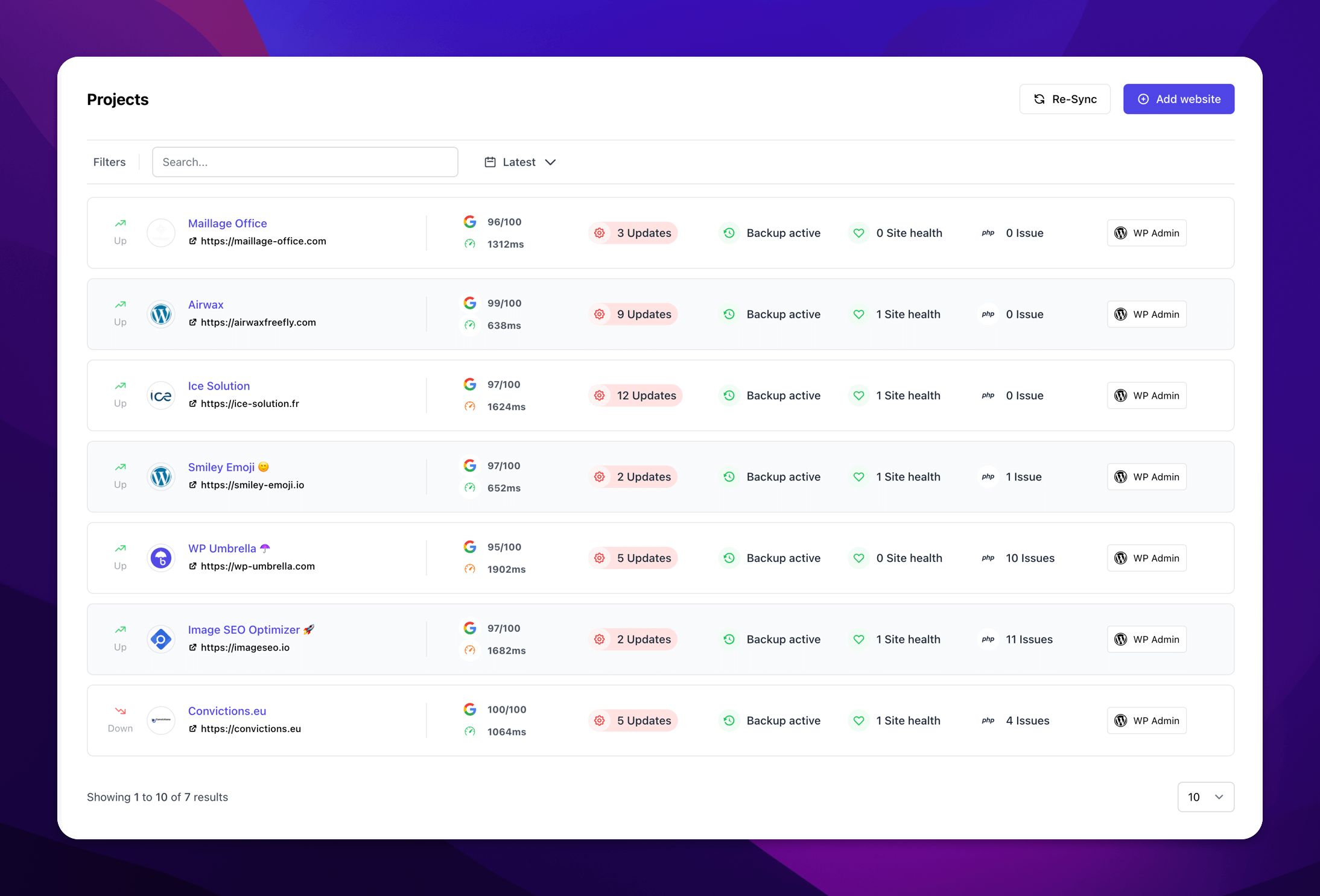
Warum das Whitelisting von IPs in Wordfence unerlässlich ist
Die wichtigsten Gründe für das Whitelisting von IP-Adressen sind:
- Zugang für Administratoren ermöglichen: Stellen Sie sicher, dass wichtige Administratoren oder Benutzer ununterbrochenen Zugang zur Website haben, insbesondere wenn sie von einer bekannten statischen IP arbeiten.
- Verhinderung von Falschmeldungen: Einige Sicherheitsmaßnahmen können versehentlich legitimen Datenverkehr blockieren, was zu Frustration und eingeschränkter Nutzbarkeit für verifizierte Nutzer führt.
- Erleichterung der Integration von Drittanbietern: Einige externe Tools oder Dienste benötigen einen zuverlässigen Zugang zu Ihrer Website. Indem Sie ihre IPs auf eine Whitelist setzen, ermöglichen Sie ihnen einen sicheren Zugang, ohne Sicherheitswarnungen auszulösen.
Wie man eine IP in Wordfence auf die Whitelist setzt
Im Folgenden werden die einzelnen Schritte erläutert, die erforderlich sind, um eine IP-Adresse in Wordfence auf die Whitelist zu setzen, um sicherzustellen, dass der Prozess sowohl einfach als auch effektiv ist.
Schritt 1: Zugriff auf das Wordfence Dashboard

- Melden Sie sich bei Ihrem WordPress-Administrationsbereich an: Verwenden Sie Ihre Admin-Anmeldedaten, um auf das Backend Ihrer Website zuzugreifen.
- Navigieren Sie zu Wordfence: Sobald Sie sich in Ihrem Admin-Panel befinden, suchen Sie im linken Menü nach "Wordfence".
- Wählen Sie "Firewall": Klicken Sie im Wordfence-Menü auf "Firewall". Dadurch gelangen Sie zur Firewall-Verwaltungsoberfläche, wo sich das IP-Whitelisting und andere Sicherheitskontrollen befinden.
Schritt 2: Öffnen Sie das Menü Blockieren oder Whitelisting
Im Dashboard der Firewall finden Sie eine Option zur Verwaltung von IPs. So finden Sie sie:
- Klicken Sie auf "Alle Optionen": Dieser Link befindet sich normalerweise im Abschnitt Wordfence Firewall. Er öffnet eine detailliertere Liste von Optionen.
- Suchen Sie IP-Whitelisting: Scrollen Sie nach unten, bis Sie den Abschnitt "Erweiterte Firewall-Optionen" finden, wo sich das Feld "IP-Adressen auf der Whitelist, die alle Regeln umgehen" befindet.
Schritt 3: Hinzufügen einer IP-Adresse zur Whitelist

Nachdem Sie nun den entsprechenden Abschnitt gefunden haben, führen Sie die folgenden Schritte aus, um eine vertrauenswürdige IP-Adresse zu Ihrer Whitelist hinzuzufügen:
- Eingabe der IP-Adresse: Geben Sie in das Feld "IP-Adressen auf der Whitelist, die alle Regeln umgehen" die IP-Adresse ein, die Sie auf die Whitelist setzen möchten.
- Profi-Tipp: Achten Sie darauf, dass Sie die genaue IP-Adresse eingeben, da eine falsch eingegebene IP-Adresse versehentlich eine andere Adresse auf die Whitelist setzen könnte, was zu potenziellen Sicherheitsproblemen führen könnte.
- Änderungen speichern: Nachdem Sie die IP eingegeben haben, scrollen Sie nach unten und klicken Sie auf "Änderungen speichern", um die Eingabe zu bestätigen.
- Überprüfen Sie den Eintrag: Vergewissern Sie sich, dass die IP-Adresse jetzt im Abschnitt "Whitelist" angezeigt wird. Testen Sie den Zugriff von der Whitelist-IP, um die Funktionalität zu bestätigen.
Schritt 4: Überprüfen der IP-Whitelist und Testen des Zugriffs
Nachdem Sie eine IP-Adresse zur Whitelist hinzugefügt haben, sollten Sie deren Wirksamkeit überprüfen:
- Loggen Sie sich aus und testen Sie: Wenn möglich, loggen Sie sich aus dem WordPress-Admin aus und rufen Sie Ihre Website von der Whitelist-IP aus auf, um sicherzustellen, dass Sie nicht von Wordfence blockiert werden.
- Verkehr überwachen: Über das Dashboard von Wordfence können Sie den Datenverkehr und die blockierten Anfragen in Echtzeit verfolgen. Überprüfen Sie die Protokolle, um sicherzustellen, dass die IP-Adresse auf der Whitelist nicht mehr unter den blockierten Versuchen erscheint.
Schritt 5: Fehlersuche bei allgemeinen Problemen
Manchmal klappt das IP-Whitelisting in Wordfence nicht wie geplant. Hier sind einige schnelle Tipps zur Fehlerbehebung:
- Falsche IP-Eingabe: Überprüfen Sie die IP-Adresse zweimal auf Tippfehler. Denken Sie daran, dass IP-Adressen eindeutig sind, so dass selbst ein kleiner Fehler das Ergebnis beeinflussen kann.
- Dynamische IP-Änderungen: Wenn sich Ihre IP-Adresse auf der Whitelist häufig ändert (was bei Internetanbietern üblich ist), sollten Sie ein VPN mit einer statischen IP-Adresse verwenden oder Ihren Internetanbieter konsultieren.
- Prüfen Sie die Wordfence-Protokolle: Verwenden Sie die Protokollierungsfunktion von Wordfence, um festzustellen, ob das Problem bei den Wordfence-Einstellungen oder einem anderen Sicherheits-Plugin liegt.
Best Practices für das Whitelisting von IPs in Wordfence
Die Aufnahme von IPs in die Whitelisting-Liste ist zwar bequem, sollte aber sorgfältig durchgeführt werden, um die Sicherheit zu gewährleisten. Befolgen Sie diese bewährten Verfahren:
- Nur vertrauenswürdige IPs in die Whitelist aufnehmen: Beschränken Sie die Liste auf bekannte Administratoren oder vertrauenswürdige Dienste. Vermeiden Sie die Aufnahme von IPs aus unbekannten oder nicht verifizierten Quellen in die Whitelist.
- IP-Bereiche sorgfältig begrenzen: Wenn Sie einen IP-Bereich auf die Whitelist setzen, stellen Sie sicher, dass er nur notwendige Adressen abdeckt, um die Anfälligkeit zu verringern.
- Regelmäßige Überprüfung der Whitelist-IPs: Überprüfen Sie regelmäßig die Liste der zugelassenen IP-Adressen und entfernen Sie alle Adressen, die keinen Zugang mehr benötigen.
- Erwägen Sie die Verwendung von 2FA für zusätzliche Sicherheit: Selbst IPs auf der Whitelist können von der Zwei-Faktor-Authentifizierung (2FA) profitieren, insbesondere bei Administratorkonten.
Alternative Optionen zum Whitelisting in Wordfence
In manchen Fällen ist das IP-Whitelisting nicht die beste Lösung. Hier sind einige Alternativen in Betracht zu ziehen:
- Rollenbasierte Zugriffskontrolle (Role-Based Access Control, RBAC): Anstatt eine IP auf die Whitelist zu setzen, sollten Sie in Erwägung ziehen, Benutzerrollen mit spezifischen Berechtigungen zuzuweisen. Wordfence lässt sich in das Rollensystem von WordPress integrieren und ermöglicht so eine detailliertere Kontrolle.
- Temporären Zugang einrichten: Bei vorübergehendem Zugriffsbedarf können Sie Benutzern für einen begrenzten Zeitraum Zugriff gewähren, ohne ihre IPs dauerhaft auf die Whitelist zu setzen.
- Verwenden Sie Captcha oder reCAPTCHA: Anstelle eines IP-Whitelistings kann die Forderung nach einem CAPTCHA bei der Anmeldung den Zugriff von Bots reduzieren und gleichzeitig den Benutzern uneingeschränkten Zugang ermöglichen.
Häufig gestellte Fragen (FAQs)
Ja, Wordfence erlaubt Ihnen die Eingabe von IP-Bereichen, obwohl es im Allgemeinen ratsam ist, die Whitelist aus Sicherheitsgründen auf einzelne IPs zu beschränken.
Sie können Ihre IP-Adresse leicht herausfinden, indem Sie Websites wie "whatismyip.com" besuchen oder Ihre Netzwerkeinstellungen auf Ihrem Gerät überprüfen.
Nein, das Whitelisting einer IP in Wordfence hat keinen direkten Einfluss auf die Geschwindigkeit der Website. Das Plugin prüft die IP nur einmal, so dass IPs, die auf der Whitelist stehen, die Sicherheitsprüfungen umgehen, was die Ladezeiten für sie möglicherweise leicht verbessert.
Schlussfolgerung
Das Whitelisting einer IP-Adresse in Wordfence ist eine einfache, aber leistungsstarke Funktion, die den Zugang für vertrauenswürdige Benutzer und Dienste vereinfachen kann, ohne die Sicherheit Ihrer Website zu gefährden.
Anhand dieses Leitfadens können Sie IP-Adressen sicher zur Whitelist hinzufügen, häufige Fallstricke vermeiden und bewährte Verfahren anwenden, um Ihre Website sicher und benutzerfreundlich zu halten.
Denken Sie daran, dass Whitelisting zwar von Vorteil sein kann, aber mit Bedacht eingesetzt und regelmäßig überprüft werden sollte, um die Sicherheit zu gewährleisten.