
La meilleure alternative aux plugins de sécurité WordPress pour les agences (2026)
La gestion de la sécurité sur des dizaines, voire des centaines de sites WordPress diffère de la protection d'un seul site web. Ce guide présente les six principes que les agences doivent prendre en compte lorsqu'elles choisissent une solution de sécurité WordPress, et explique comment WP Umbrella combine WP Umbrella une sécurité de bout en bout avec des sauvegardes, des mises à jour, la disponibilité, les performances et d'autres tâches de maintenance au sein d'une seule et même plateforme.

Gérer la sécurité WordPress d'un seul site web est très différent de celle de 50 ou 500 sites. Les agences doivent protéger de nombreux sites, surveiller les risques et veiller à ce que la sécurité s'intègre au reste de leurs tâches de maintenance.
La solution de sécurité WordPress qui leur convient devrait leur faciliter la tâche. Elle devrait aider les agences à protéger l'ensemble de leur portefeuille sans avoir à ajouter d'outils, de tableaux de bord ou de charge de travail supplémentaires.
Pourquoi les plugins de sécurité WordPress traditionnels ne conviennent-ils pas aux agences ?
La plupart des plugins de sécurité WordPress les plus connus, tels que Wordfence, Sucuri et Solid Security, sont conçus pour un seul site. Vous installez le plugin, vous le configurez et vous le surveillez – un site à la fois.
Pour un propriétaire de site unique, cette approche fonctionne très bien. Mais pour les agences qui gèrent des dizaines, voire des centaines de sites web de clients, elle devient rapidement difficile à adapter à l'échelle. Chaque nouveau client implique un nouveau plugin à installer, à configurer et à maintenir individuellement.
Cela pose également des défis opérationnels. Il n’existe pas de vue d’ensemble centralisée de la sécurité sur l’ensemble de votre portefeuille ; ainsi, une vulnérabilité critique sur le site d’un client peut passer inaperçue pendant que vous vous concentrez sur un autre. Et lorsqu’un client vous demande quelles mesures vous prenez pour assurer la sécurité de son site, la réponse se trouve souvent enfouie dans le tableau de bord d’un plugin, plutôt que d’être présentée dans un rapport de maintenance que vous pouvez facilement partager.
Cela ne signifie pas pour autant que ces plugins soient de mauvaise qualité.
Ils sont simplement conçus pour des flux de travail portant sur un seul site, alors qu'en réalité, la sécurité de WordPress est souvent gérée par des agences et des professionnels chargés de vastes portefeuilles de sites web.
Quels sont les critères que les agences doivent prendre en compte lorsqu'elles choisissent une solution de sécurité WordPress ?
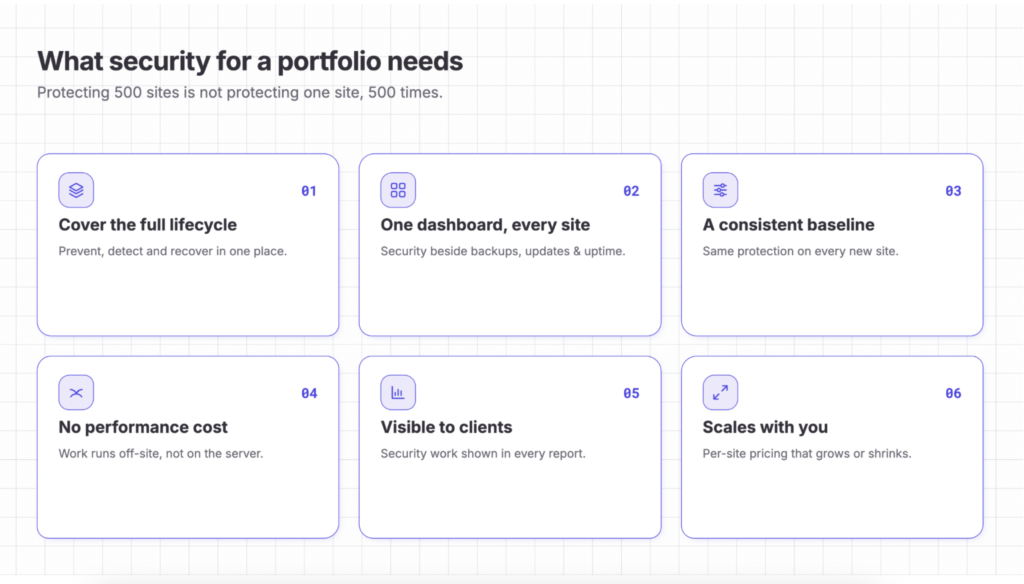
Une solution de sécurité WordPress conçue pour les agences doit reposer sur six principes.
1. Couvrir l'ensemble du cycle de vie de la sécurité WordPress
C'est l'un des principes les plus importants et les plus souvent négligés.
Une solution de sécurité WordPress complète doit vous aider avant, pendant et après une attaque. Cela signifie qu’elle doit :
- Prévenez les attaques avant qu'elles ne se produisent.
- Détecter les activités suspectes le plus tôt possible.
- Vous aider à vous remettre rapidement d'une intrusion sur un site.

Le problème est que de nombreuses solutions de sécurité se concentrent sur un seul aspect de ce cycle de vie. Certaines se spécialisent dans la prévention, avec des pare-feu et des mesures de renforcement de la sécurité. D’autres se concentrent sur la détection, grâce à la surveillance et aux journaux d’activité. D’autres encore sont principalement conçues pour la restauration, avec l’analyse et le nettoyage des logiciels malveillants.
De ce fait, les agences ont souvent besoin de plusieurs outils pour couvrir l'ensemble du cycle de vie de la sécurité. Cela entraîne une augmentation des coûts et de la complexité, ainsi que l'ajout de plugins supplémentaires susceptibles d'affecter les performances du site.
2. Gérez l'ensemble de votre portefeuille depuis un seul et même endroit
Lorsque vous gérez plusieurs sites WordPress, vous ne devriez pas avoir à vous connecter à chaque site client simplement pour savoir ce qui s'y passe. Une bonne solution devrait vous permettre de visualiser en un seul endroit l'ensemble de votre portefeuille, tous les risques de sécurité, vos alertes et les actions qui nécessitent votre attention.
Mais la sécurité ne doit pas non plus être une tâche à part. Les sauvegardes, les mises à jour, la disponibilité, les performances et la sécurité font toutes partie de la maintenance de WordPress. Elles doivent fonctionner de concert, afin que vous puissiez détecter un problème et intervenir sans avoir à passer d'un outil à l'autre.
Disposer du meilleur système de surveillance des vulnérabilités ne sert pas à grand-chose si vous n'installez pas la mise à jour qui corrige le problème. Et le meilleur antivirus ne suffit pas si vous ne disposez pas d'une sauvegarde intacte à restaurer.
La sécurité est plus efficace lorsqu'elle s'inscrit dans le cadre plus large du processus de maintenance de WordPress.
3. Définissez une base de référence de sécurité uniforme pour l'ensemble de vos sites
Lorsque vous gérez un vaste portefeuille, chaque nouveau site client doit bénéficier d'un niveau de protection de base identique dès le départ.
Ce niveau de référence ne devrait pas dépendre de l'identité de la personne qui a créé le site web, de la date à laquelle il a été ajouté à votre portfolio, ni du fait que quelqu'un ait pensé à activer les bons paramètres.
La standardisation de vos mesures de sécurité facilite la gestion de votre portefeuille. Au lieu de repartir de zéro pour chaque site, vous pouvez appliquer partout la même protection de base, puis y apporter des modifications si nécessaire pour les cas particuliers.
4. Protéger les sites sans les ralentir
Une solution de sécurité WordPress adaptée doit offrir une protection efficace tout en ayant un impact aussi faible que possible sur les performances du site.
Cela dépend beaucoup du fonctionnement de l'outil de sécurité.
De nombreux plugins de sécurité interviennent directement sur le site WordPress. Ils peuvent analyser les fichiers à la recherche de logiciels malveillants ou traiter de grandes quantités de données de sécurité sur le même serveur que celui qui héberge le site. Cela sollicite le processeur et la mémoire, ce qui peut nuire aux performances, en particulier sur les sites très fréquentés ou les hébergements peu puissants.
Une bonne solution de sécurité doit être conçue pour que cette charge de travail soit la plus légère possible et ne devienne jamais une raison supplémentaire de ralentissement des sites des clients.
5. Rendre la sécurité visible et utile pour les clients
Les clients ont tendance à négliger la sécurité, car sa valeur réside principalement dans la prévention de problèmes qui ne se produisent jamais.
Votre client ne saura peut-être jamais que vous avez identifié une vulnérabilité, corrigé un problème de sécurité ou contré une attaque. Si vous ne mentionnez pas ce travail dans vos rapports, la sécurité risque d'être perçue comme un coût supplémentaire plutôt que comme un élément de la valeur que vous apportez.
Une solution de sécurité adaptée devrait permettre de mettre facilement en évidence ce fonctionnement.
Les contrôles de sécurité, les vulnérabilités, les mesures de renforcement de la sécurité et autres améliorations doivent pouvoir être facilement intégrés dans vos rapports destinés aux clients. Cela permet à ces derniers de comprendre les mesures que vous mettez en œuvre pour protéger leurs sites web et pourquoi votre service de maintenance est essentiel.
6. Adaptez la sécurité à la taille de votre portfolio WordPress
Les agences évoluent et changent chaque mois. De nouveaux clients arrivent, d'autres partent, et tous les sites web ne nécessitent pas le même niveau de protection.
Votre solution de sécurité doit pouvoir s'adapter facilement à l'évolution de votre portefeuille.
La tarification par site vous permet de protéger les sites web qui en ont besoin sans avoir à payer pour des formules volumineuses qui ne correspondent pas à la taille de votre portefeuille. Cela signifie également que vos coûts de sécurité peuvent augmenter ou diminuer en fonction de l'évolution de votre activité.
Comment WP Umbrella en pratique ces principes de sécurité WordPress ?
Ces six principes décrivent ce que les agences sont en droit d'attendre d'une solution de sécurité WordPress.
Mais il n'est pas toujours facile de les trouver tous au même endroit. De nombreux outils de sécurité se concentrent sur un seul aspect de la sécurité. D'autres considèrent la sécurité comme une tâche distincte du reste de la maintenance de WordPress.
WP Umbrella cette lacune. En tant que plateforme de gestion WordPress tout-en-un, elle intègre la sécurité dans le flux de travail que vous utilisez déjà pour gérer vos tâches de maintenance WordPress, puis la divise en deux niveaux.
- La première est une base de sécurité incluse dans chaque WP Umbrella . Elle offre à chaque site web connecté les mêmes contrôles de sécurité de base et la même protection.
- Le deuxième est le module complémentaire « Sécurité ». Il offre une protection active, une détection des menaces et des outils de restauration pour les sites et les clients qui nécessitent des mesures de sécurité plus strictes.
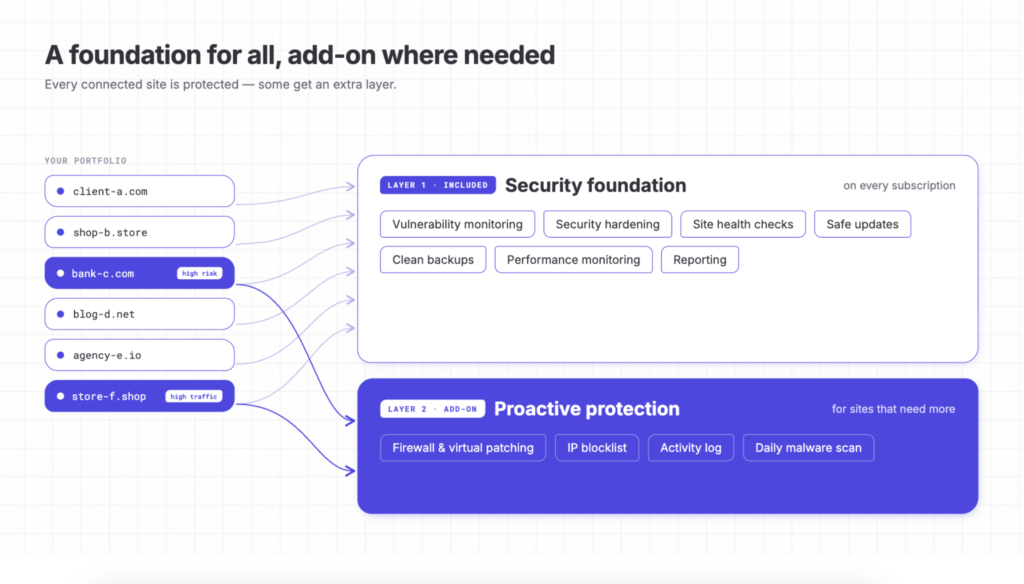
Ensemble, ces deux niveaux permettent aux agences de gérer la sécurité de l'ensemble de leur portefeuille sans avoir à ajouter un nouvel outil isolé à leur flux de travail. Voyons en détail le rôle de chaque niveau.
COUCHE 1 : Les fondements de la sécurité de tout site WordPress
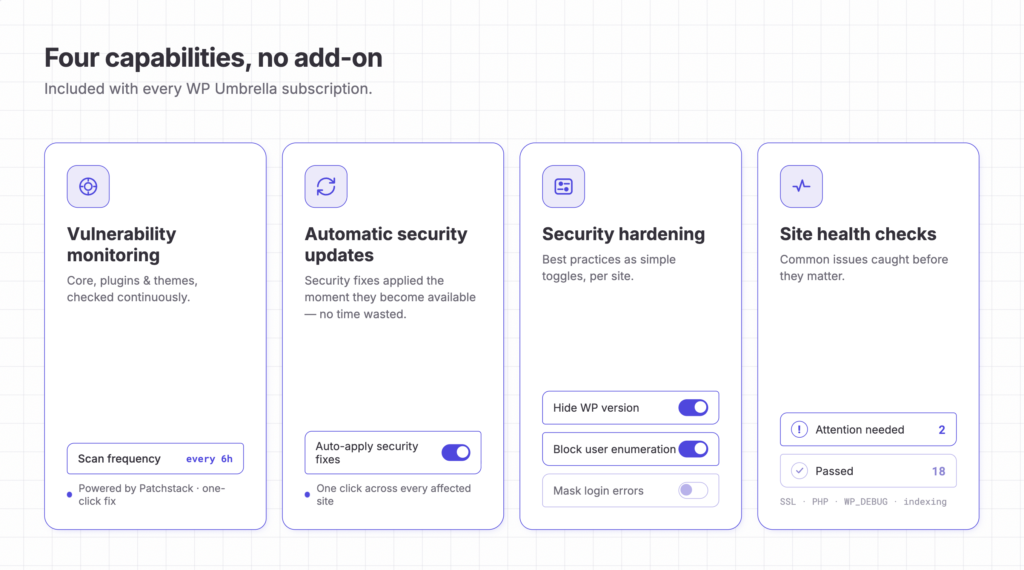
WP Umbrella quatre fonctionnalités de sécurité essentielles dans chaque abonnement, sans qu'aucun module complémentaire ne soit nécessaire.
1. Surveiller les vulnérabilités de WordPress dans l'ensemble de votre portefeuille
Vous ne pouvez pas résoudre un problème de sécurité dont vous n'avez pas connaissance. Les plugins et les thèmes peuvent présenter des failles à tout moment, même s'ils étaient sûrs lors de leur installation initiale.
Un bon système de surveillance des vulnérabilités doit vérifier régulièrement vos sites et vous alerter dès qu'un problème nécessite votre attention.
WP Umbrella tous les sites de votre portefeuille toutes les six heures afin de détecter les vulnérabilités connues affectant le cœur de WordPress, les extensions et les thèmes. Vous pouvez également lancer une analyse manuelle quand vous le souhaitez, sans attendre la prochaine analyse automatique.
Ces vérifications sont assurées par Patchstack, une base de données de référence sur les vulnérabilités de WordPress qui recense les failles de sécurité au sein de l'écosystème WordPress.
Lorsqu'une faille de sécurité est détectée, vous pouvez voir quel plugin ou thème est concerné, quelle est la gravité du problème et quelle version permet de le corriger.
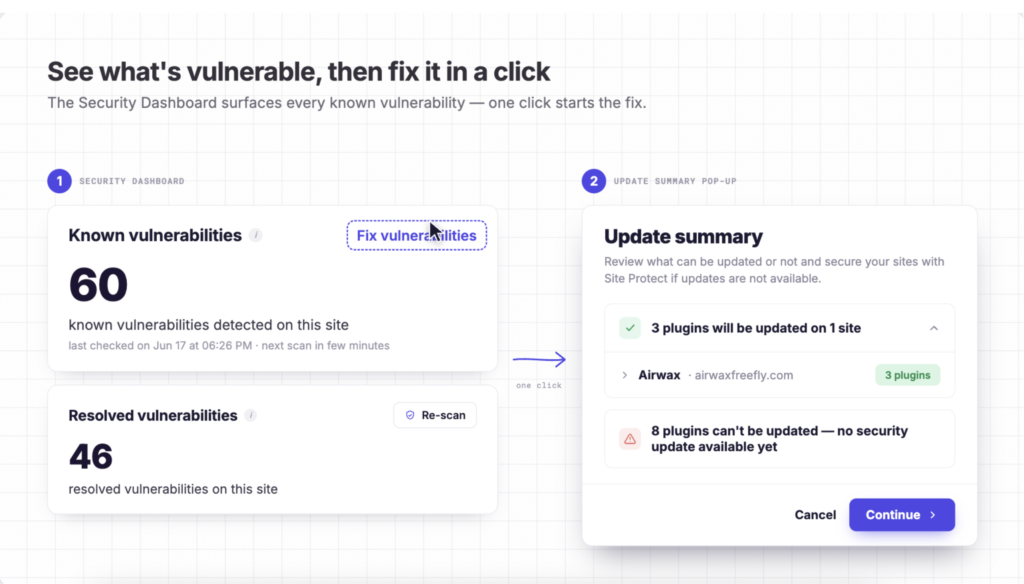
2. Mises à jour de sécurité automatiques, indépendamment de votre calendrier de mises à jour habituel
Dès que le correctif sera disponible, vous pourrez appliquer la mise à jour directement depuis le tableau de bord WP Umbrella, en un seul clic, sur tous les sites web concernés. Mais vous pouvez également aller plus loin et automatiser entièrement les mises à jour de sécurité de WordPress.
Lorsque cette option est activée, les correctifs de sécurité sont installés dès qu'ils sont disponibles, sans attendre le calendrier habituel des mises à jour de WordPress. Cela vous permet de garder une longueur d'avance sur les nouvelles menaces tout en réduisant la charge de travail nécessaire pour assurer la sécurité de votre portfolio.

3. Renforcer la sécurité de WordPress à partir d'un seul et même endroit
De nombreuses attaques exploitent des failles courantes de WordPress, que l'on peut limiter grâce à quelques mesures de sécurité simples. Cependant, lorsque l'on gère un vaste portefeuille de sites, il y a de nombreux petits paramètres à vérifier. Effectuer cette vérification manuellement sur chaque site demande du temps et des connaissances en matière de sécurité.
WP Umbrella la mise en œuvre de ces bonnes pratiques de sécurité à partir d'une plateforme centralisée.
Vous pouvez :
- Masquer la version de WordPress
- Bloquer l'énumération des utilisateurs
- Masquer les messages d'erreur de connexion
- Désactiver l'éditeur de fichiers de thèmes et de plugins
- Ajouter des en-têtes de sécurité
- Limiter le nombre de tentatives de connexion
- Bloquer les adresses IP malveillantes connues lors de la connexion
- Désactiver XML-RPC
- Renforcez la sécurité de votre fichier .htaccess

Vous pouvez appliquer ces paramètres à l'aide de simples boutons à bascule, site par site ou tous en même temps. Cela vous permet de contrôler le niveau de sécurité de chaque site web sans avoir à tout configurer à partir de zéro.
4. Surveillez l'état de sécurité de votre site WordPress
Les clients ne se soucient pas de savoir si un problème de sécurité est grave ou mineur. Ils attendent de vous que vous détectiez les problèmes avant qu’ils ne prennent de l’ampleur. Or, lorsque l’on gère un portefeuille important, les petits problèmes peuvent facilement passer inaperçus.
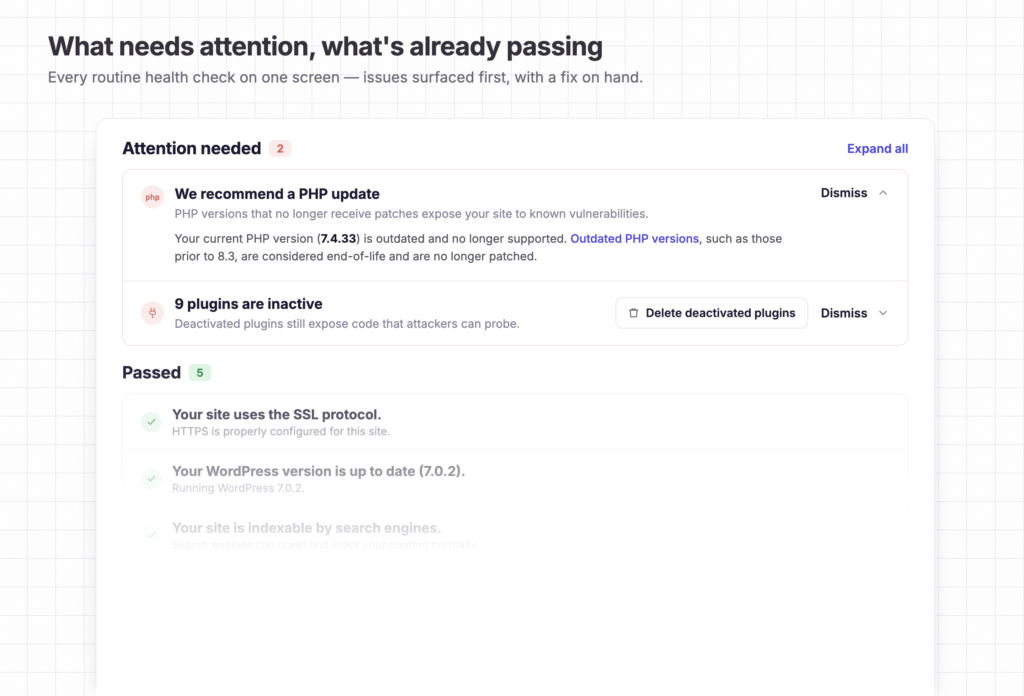
L'outil « Site Health Assistant » WP Umbrelladétecte les problèmes courants sur vos sites web, notamment :
- Configuration SSL.
- Versions de WordPress et de PHP.
- Visibilité sur les moteurs de recherche.
- WP_DEBUG.
- Plugins et thèmes inactifs.
Les résultats sont classés en deux catégories : « À surveiller » et « Conforme ». Ainsi, votre tableau de bord reste axé sur les éléments qui nécessitent votre attention et pour lesquels des solutions claires sont déjà prêtes à être mises en œuvre. De cette manière, rien ne passe inaperçu, aussi insignifiant soit-il.
NIVEAU 2 : Protection proactive de la sécurité WordPress
Les bases de sécurité offrent à chaque site un point de départ solide. Cependant, certains clients ont besoin d'une protection plus active.
L'extension WP Umbrella ajoute quatre niveaux de protection supplémentaires qui vous aident à bloquer les attaques, à neutraliser les menaces connues, à détecter les activités suspectes et à repérer les logiciels malveillants.
1. Bloquer les attaques grâce à un pare-feu et à des correctifs virtuels
Il arrive parfois qu'une faille de sécurité soit détectée avant que le développeur n'ait publié un correctif. Il se peut également que vous deviez patienter avant de mettre à jour un plugin ou un thème.
La technologie intégrée WP Umbrella– le « patching virtuel », optimisé par Patchstack – contribue à protéger votre site pendant cette période de vulnérabilité.
Le pare-feu bloque les attaques qui tentent d'exploiter cette faille de sécurité connue sans modifier le plugin ou le thème lui-même. Cela vous laisse le temps d'appliquer la mise à jour officielle dès qu'il sera possible de le faire en toute sécurité.
Le pare-feu bloque également d'autres méthodes d'attaque courantes, telles que les tentatives d'accès à des fichiers sensibles ou l'exécution de code PHP dans des emplacements où il ne devrait pas l'être.
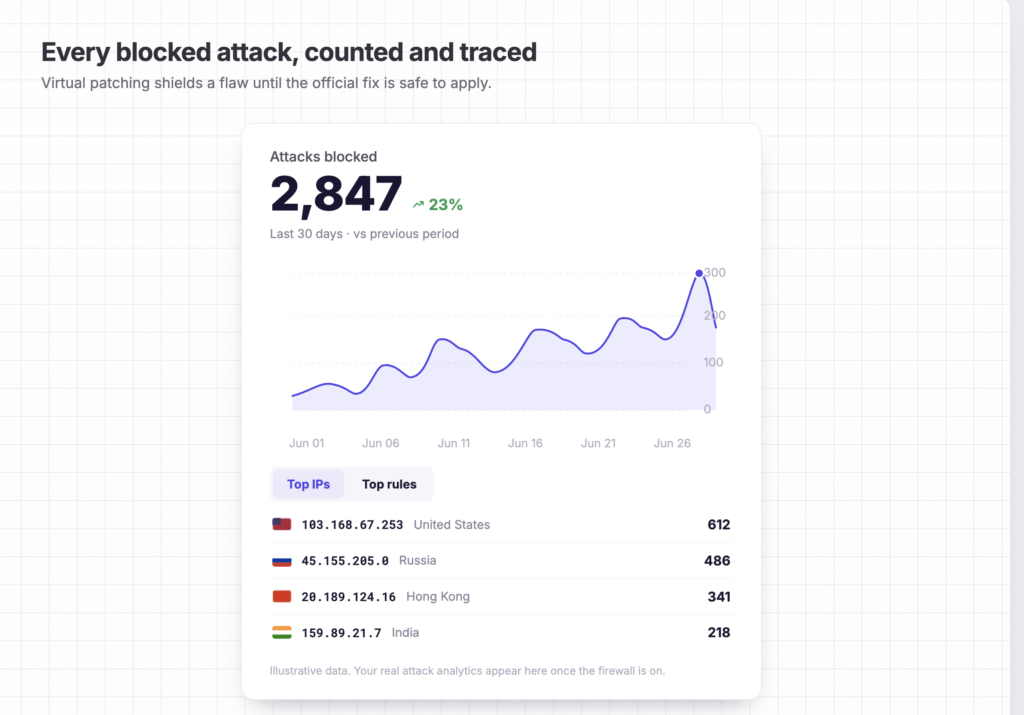
Vous pouvez également consulter les éléments bloqués par le pare-feu. La vue « Insights » affiche les attaques bloquées au cours des 30 derniers jours, les adresses IP associées et les règles qui les ont stoppées. Cela vous offre une vision claire de la protection en place sur vos sites et vous fournit des informations utiles à partager avec vos clients.
Ce pare-feu est conçu pour n'avoir aucun impact négatif sur les performances du site et fonctionne en complément des pare-feu au niveau du réseau et des serveurs fournis par votre infrastructure d'hébergement.
2. Bloquez les attaquants connus avant qu'ils n'accèdent à votre site
Les pirates informatiques s'attaquent souvent à plusieurs sites web. Si une adresse IP tente de s'introduire sur un site, elle peut également essayer d'en attaquer un autre.
WP Umbrella les tentatives d'intrusion sur l'ensemble des sites de la plateforme et alimente en permanence une liste noire commune répertoriant les adresses IP malveillantes. Dès qu'une adresse IP est signalée quelque part sur le réseau, elle est bloquée sur votre site avant même d'avoir pu l'attaquer, protégeant ainsi tous les autres sites contre cette même menace.
3. Savoir reconnaître une situation suspecte
Bloquer les attaques n'est qu'un aspect de la sécurité. Il faut également être capable de détecter tout événement inhabituel sur un site web.
Le journal d'activité intégré détecte huit types d'activités suspectes, notamment :
- Tentatives de connexion par force brute.
- Nouveaux comptes administrateur.
- Connexions depuis de nouveaux emplacements.
- Modifications apportées au fichier.
- Modifications des paramètres critiques.
- Suppression massive de contenus.
- Comptes administrateur masqués.
- Modifications apportées au fichier .htaccess.
Lorsqu'un incident requiert votre attention, vous pouvez voir ce qui s'est passé, qui était impliqué, l'adresse IP et à quel moment cela s'est produit.
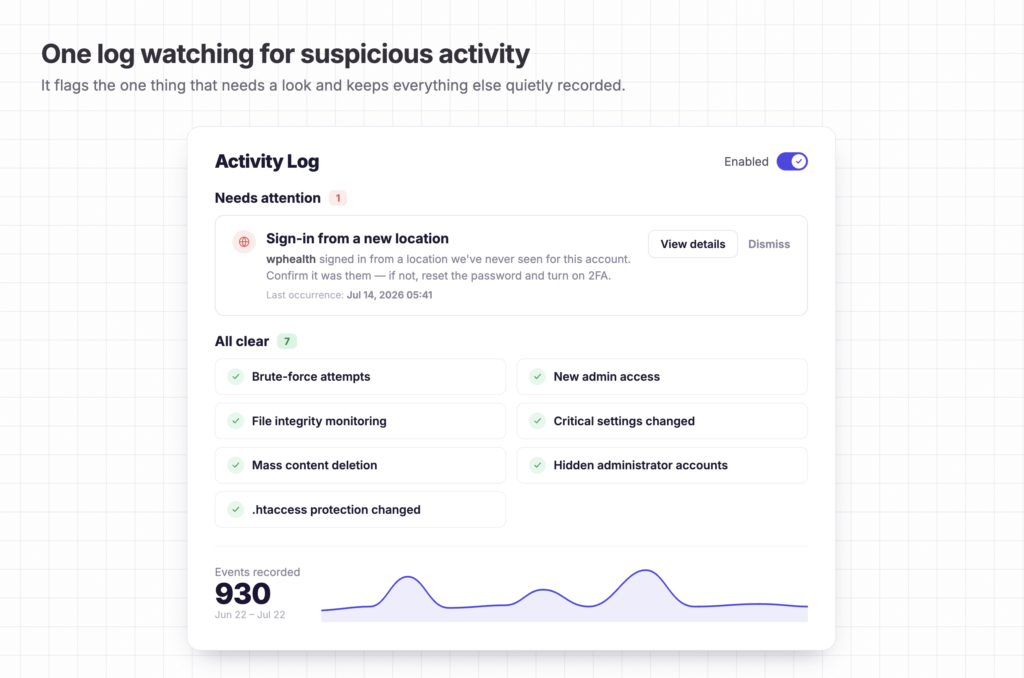
Vous disposez également des informations nécessaires pour comprendre le problème et décider de la marche à suivre. Vous pouvez à tout moment consulter l'historique complet des activités pour voir ce qui s'est passé sur l'ensemble de vos sites.
4. Effectuez quotidiennement une analyse anti-malware, sans aucun impact sur vos sites
Même avec une bonne protection, certaines attaques peuvent tout de même passer.
C’est pourquoi le scanner de logiciels malveillants WP Umbrellaanalyse quotidiennement vos sites à la recherche de logiciels malveillants, entièrement depuis sa propre infrastructure. Aucun programme ne s’exécute sur votre serveur ; l’analyse n’ajoute donc aucune charge à vos sites.
L'analyse est approfondie : le cœur de WordPress, les fichiers des extensions et des thèmes gratuits et payants (y compris ceux qui ne proviennent pas de la boutique officielle), vos dossiers « wp-content » et « uploads », les tâches planifiées, ainsi que les modifications apportées à la chaîne d'approvisionnement.
Il détecte bien plus que les menaces connues ; il est conçu pour repérer les logiciels malveillants cachés et les codes que nulle base de données de vulnérabilités n'a encore recensés.
Tout ce qu’il signale apparaît dans votre tableau de bord avec la date à laquelle cela a été détecté. Si vous vérifiez un fichier et que vous savez qu’il est sûr, vous pouvez le marquer comme « non menaçant » afin qu’il ne s’affiche plus comme une menace. Si l’analyseur détecte une véritable infection et que vous devez restaurer votre site, des sauvegardes propres sont prêtes à être restaurées en un seul clic, directement depuis le WP Umbrella .
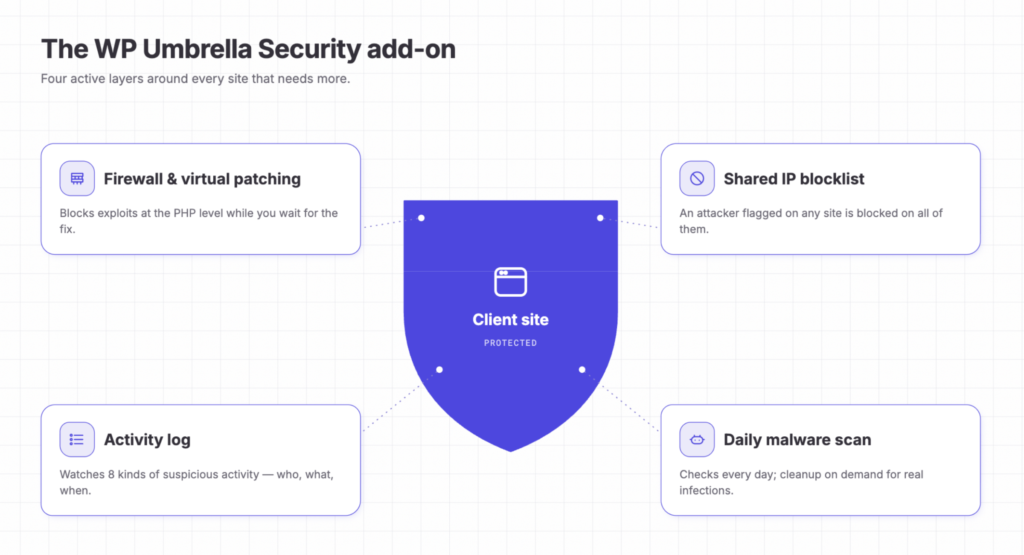
Ensemble, ces quatre fonctionnalités contribuent à protéger vos sites avant, pendant et après une attaque. Le pare-feu et la liste noire permettent de bloquer les menaces. Le journal d'activité vous aide à détecter les problèmes à un stade précoce. Et l'analyseur de logiciels malveillants vous aide à repérer et à éliminer les infections qui parviennent à passer à travers les défenses.
WP Umbrella aux plugins de sécurité WordPress classiques
Voici comment WP Umbrella par rapport aux six principes ci-dessus, par rapport à l'utilisation d'un plugin de sécurité classique sur chaque site :
| Facteur | Plug-ins de sécurité traditionnels | WP Umbrella |
|---|---|---|
| Cycle de vie de la sécurité | Couvre généralement une seule étape : la prévention, la détection ou la remise en état | Couvre la sécurité de bout en bout : prévention, détection et restauration, le tout en un seul et même système |
| Affichage du portefeuille | Un tableau de bord distinct par site, ou une console payante distincte | Un seul tableau de bord pour tous les sites. Intégrant la gestion des sauvegardes, des mises à jour, ainsi que la surveillance de la disponibilité et des performances. |
| Performance | Les processus d'analyse et de pare-feu s'exécutent au sein de WordPress, sur chaque site, ce qui alourdit la charge du processeur et de la mémoire | Les analyses s'effectuent entièrement hors de vos serveurs, sans aucune charge. Le pare-feu fonctionne au niveau PHP, sans impact mesurable. |
| Rapports sur les clients | Manuel, site par site | Intégré à vos rapports de maintenance automatisés |
| Tarifs | Par site, ou sous forme de forfaits qui ne s'adaptent pas à l'évolution de votre portefeuille | 2 € par site et par mois. + 2 € pour le module de sécurité sur les sites qui en ont besoin. |
WP Umbrella remplace WP Umbrella Wordfence, Sucuri, Solid Security et les autres plugins de sécurité WordPress similaires. En revanche, il ne remplace pas le pare-feu au niveau du réseau de votre hébergeur ni un CDN tel que Cloudflare : ceux-ci font toujours partie de votre infrastructure, et le pare-feu WP Umbrellafonctionne en complément de ces derniers plutôt qu’à leur place.
En résumé : choisir la solution de sécurité WordPress adaptée à votre agence
Lorsque vous gérez un seul site WordPress, ajouter un plugin de sécurité supplémentaire peut sembler anodin. Mais lorsque vous en gérez 100, ce n'est plus le cas.
Le véritable défi consiste à mettre en place une infrastructure de sécurité avec laquelle vous pouvez réellement travailler sur l'ensemble de votre portefeuille. Celle-ci doit protéger les sites tout au long du cycle de vie de la sécurité, vous offrir un point centralisé pour tout gérer et appliquer un niveau de protection homogène sur l'ensemble de vos sites. Elle doit également avoir un impact minimal sur les performances, rendre vos mesures de sécurité visibles pour les clients et s'adapter à la croissance de votre portefeuille.
C'est pourquoi WP Umbrella la sécurité à l'outil que vous utilisez déjà pour les sauvegardes, les mises à jour, la disponibilité et les performances. Chaque site bénéficie d'une base de sécurité solide, tandis que le module complémentaire « Sécurité » vous offre une protection plus active là où vous en avez besoin.
Vous pourrez ainsi protéger l'ensemble de votre portefeuille grâce à une solution complète, évolutive et facile à présenter à vos clients.
Protégez votre portefeuille. Gérez tout depuis un seul et même endroit.
Essayez WP Umbrella bénéficiez de fonctionnalités de sécurité, de sauvegardes, de mises à jour, d'optimisation des performances, de rapports et bien plus encore, le tout sur une seule et même plateforme conçue pour les agences.
Commencez gratuitement
FAQ
Non. L'extension « Security » remplace les plugins de sécurité intégrés à WordPress par une suite plus complète : pare-feu, renforcement de la sécurité, journal d'activité et analyse quotidienne à la recherche de logiciels malveillants, le tout géré depuis un seul tableau de bord, sans impact sur les performances. Consultez la section «WP Umbrella . plugins de sécurité WordPress traditionnels » ci-dessus pour une comparaison détaillée.
Oui. Étant donné que l'extension « Sécurité » s'active site par site, vous pouvez commencer par l'activer sur un ou deux sites clients, vérifier qu'elle fonctionne comme prévu, puis la déployer sur l'ensemble de votre portefeuille et supprimer l'ancien plugin site par site.
Une solution temporaire qui bloque une faille connue lors de l'exécution, sans modifier votre code, en attendant la mise à jour officielle. Vous trouverez toutes les explications à ce sujet dans la section 3.0, « Le guide complet de la sécurité WordPress ».
Lorsque vous devez restaurer votre site, des sauvegardes « propres » sont prêtes à être restaurées en un seul clic, directement depuis votre WP Umbrella . Un service de nettoyage des logiciels malveillants est également disponible à la demande. Contactez le service d'assistance et l'équipe se chargera de la suppression avec vous.
2 € par site et par mois. Activez cette fonctionnalité de manière groupée depuis le tableau de bord principal, ou site par site depuis l'onglet « Sécurité ».
Non. Il est conçu pour n'avoir aucun impact négatif sur les performances.