
Comment écrire des e-mails de maintenance WordPress pour les clients
Apprenez à écrire des emails de maintenance WordPress pour vos clients. Inclut ce qu'il faut dire, quand l'envoyer et comment utiliser WP Umbrella pour le rationaliser.

TL;DR
Un bon courriel de maintenance WordPress donne aux clients une visibilité sur les mises à jour, les sauvegardes, les performances et la santé du site, sans les submerger. Il doit être court, clair et cohérent. Les rapports hebdomadaires ou mensuels sont les plus efficaces. Avec WP Umbrella, vous pouvez automatiser l'ensemble du processus : personnaliser l'email, joindre un PDF de marque, choisir parmi plus de 30 langues, et envoyer des rapports selon un calendrier.
La plupart des clients ne vous demandent pas ce que vous avez fait. Ils demandent pourquoi le site a été indisponible pendant cinq minutes mardi dernier.
C'est le problème des travaux d'entretien. Lorsque tout se passe bien, on a l'impression qu'il ne se passe rien. Vous pouvez être en train de corriger des bogues, de nettoyer des plugins ou de mettre en place des sauvegardes hors site, mais à moins que vous ne le disiez au client, cela n'a pas eu lieu à ses yeux.
C'est là que les e-mails de maintenance WordPress entrent en jeu. Un courriel régulier et bien rédigé aide les clients à voir le travail qui maintient leur site stable et sécurisé, établit la confiance et donne à votre agence la visibilité dont elle a tant besoin.
Dans les prochaines sections, nous verrons ce qui entre dans la composition d'un bon e-mail de maintenance WordPress, quand l'envoyer, comment le rédiger et, surtout, comment l'automatiser pour de bon.
Pourquoi les e-mails de maintenance de WordPress sont cruciaux pour la fidélisation des clients
Il est rare qu'un client cesse de travailler avec vous parce que vous avez oublié de mettre à jour un plugin. Il part parce qu'il ne savait pas que vous faisiez quoi que ce soit.
Plus une personne reste longtemps dans votre plan de soins, plus il est facile pour votre travail de passer à l'arrière-plan. L'absence de nouvelles commence à ressembler à une absence de service. Finalement, la personne commence à s'informer. Un confrère dit qu'il paie moins cher. Un concurrent propose un tableau de bord tape-à-l'œil. Et soudain, vous vous retrouvez dans une conversation que vous n'aviez pas prévue.
Des courriels de maintenance réguliers permettent d'éviter ce problème en garantissant votre visibilité. Une mise à jour brève et opportune rappelle aux clients que l'on s'occupe de leur site. Elle montre que les mises à jour, la surveillance et les sauvegardes ne sont pas des idées abstraites ; ce sont des tâches qui sont accomplies.
Plus important encore, il vous positionne comme un acteur proactif. Vous ne vous contentez pas de réagir aux problèmes. Vous les devancez. C'est ce qui permet d'instaurer une confiance à long terme, et la confiance est ce qui permet de maintenir les contrats d'honoraires lorsque le marché est encombré.
Ce qu'il faut inclure dans un e-mail de maintenance WordPress
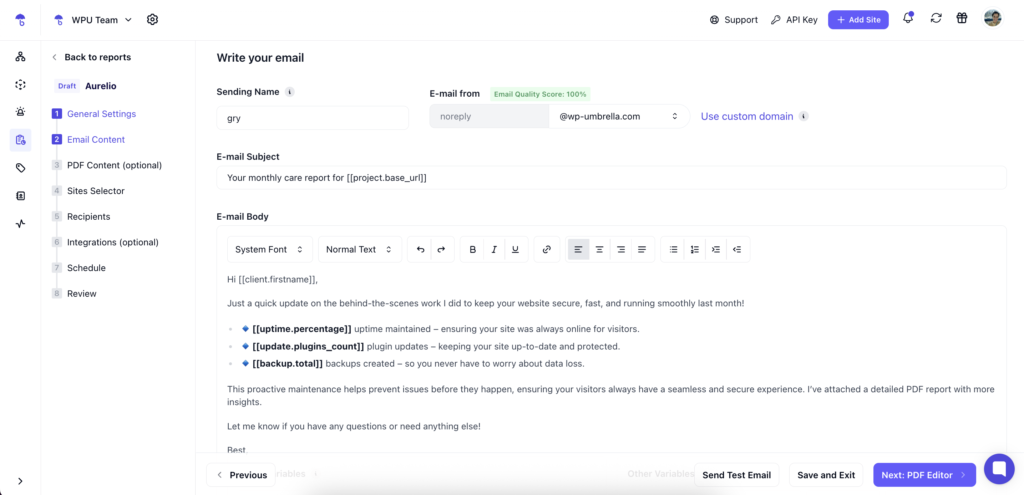
Un bon courriel de maintenance de site web envoyé aux clients a trois fonctions : il indique au client ce que vous avez fait, montre que le site est en bonne santé et signale tout ce qui doit être pris en compte. C'est tout.
Résumé des travaux effectués
Commencez par l'essentiel. Dressez la liste de ce qui a été mis à jour, vérifié, corrigé ou amélioré depuis le dernier rapport. Les mises à jour de plugins et de thèmes, les mises à niveau du noyau, les sauvegardes, les vérifications du temps de fonctionnement et les analyses des performances et de la sécurité font partie des tâches de routine que vous effectuez, mais qui ne semblent pas routinières pour un client. C'est ici que vous montrez que du travail est effectué, même si rien ne semble cassé à la surface.
Santé générale du site
Incluez une brève mise à jour de l'état du site. Si le site est stable, dites-le. Si la vitesse de chargement s'est améliorée, donnez des chiffres. Si un plugin a causé des problèmes et a été supprimé, notez-le. La plupart des clients ne veulent pas d'explications techniques approfondies. Ils veulent une réponse simple à la question "Mon site va-t-il bien ?".
Alertes ou actions à entreprendre
C'est ici que vous signalez tout ce qui a besoin d'être modifié. Il peut s'agir d'un plugin qui n'est plus pris en charge ou d'un thème obsolète qui commence à poser des problèmes. Vous pouvez peut-être recommander de changer d'hébergeur. Il s'agit d'un coup de pouce, basé sur des données, et les clients vous font davantage confiance lorsque vous leur signalez les choses à temps, et non lorsqu'elles sont déjà cassées.
Garder la possibilité d'écrémer
L'objectif des courriels de maintenance de WordPress est de tenir le client au courant sans lui faire perdre de temps. Utilisez donc des sections courtes, des puces, ou même un tableau si cela est utile, et n'inondez pas l'e-mail de captures d'écran ou de journaux.
Comment écrire des emails de maintenance WordPress que les clients apprécient
Garder un ton clair et personnel
Commencez par une courte phrase qui montre que vous êtes présent et engagé. Une phrase comme "Voici une brève mise à jour de votre site cette semaine" est plus efficace que les introductions formelles. Elle donne le ton sans faire perdre de temps. Voici un exemple :
Voici le résumé de la maintenance pour [clientdomain.com] cette semaine. Les mises à jour des plugins, les sauvegardes et les vérifications de performance ont toutes été effectuées, et tout fonctionne correctement.
Cela signale d'emblée trois choses : vous êtes cohérent, vous avez le contrôle et vous connaissez leur site web. C'est tout ce dont un client a besoin pour se sentir en confiance.
Montrez ce que vous avez fait et pourquoi
Ne vous contentez pas de dire "entretien terminé". Dressez la liste des tâches, mais formulez-les en termes pertinents pour le client.
Exemple :
- Mise à jour de 5 plugins, dont Elementor et WPForms, qui bénéficiaient tous deux de correctifs de sécurité récents
- Optimisation de la base de données, ce qui a permis d'économiser 82 Mo et de réduire les temps de chargement.
- Confirmation de l' exécution des sauvegardes quotidiennes et de leur stockage hors site.
- Vérification du temps de fonctionnement et des journaux de performance - 100% de disponibilité cette semaine
Chaque balle ici répond à une question silencieuse : Qu'avez-vous fait ? Pourquoi est-ce important ?
Utiliser un modèle
Les clients apprécient une structure sur laquelle ils peuvent compter. Commencez par un résumé rapide, dressez la liste des actions clés, puis terminez par ce qui va suivre ou tout ce qui pourrait nécessiter un examen de leur part. Le fait d'utiliser le même format à chaque fois permet de se familiariser avec la situation.
Traduire le travail technique en valeur pour le client
Ajoutez une brève explication lorsque quelque chose d'important a été corrigé ou optimisé. Aidez le client à comprendre pourquoi c'est important. Par exemple, vous pouvez dire : "Nous avons corrigé une vulnérabilité connue dans le plugin de votre formulaire de contact. Cela empêche les robots d'exploiter les champs de soumission et réduit le spam". Il n'est pas nécessaire de savoir comment vous avez procédé. Ils ont seulement besoin de comprendre en quoi cela les aide.
Terminer par une note prospective
Terminez l'e-mail en définissant l'étape suivante, même s'il s'agit simplement de poursuivre le suivi. Cela permet de maintenir le rythme et de faire preuve de cohérence. Vous pouvez terminer en disant : "Nous continuerons à surveiller les performances et nous vous contacterons si quelque chose nécessite votre attention. Aucune action n'est nécessaire pour l'instant." Cela renforce l'idée que tout est sous contrôle et que quelqu'un surveille les détails.
Quand envoyer les rapports de maintenance de WordPress
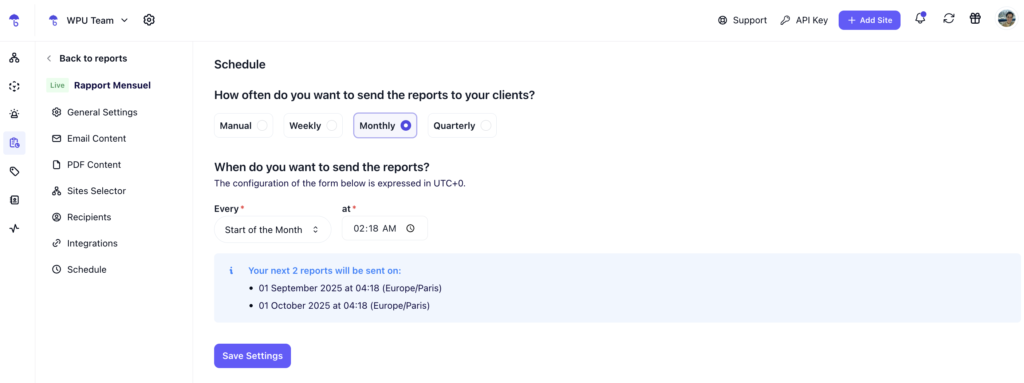
Fixer une cadence fixe et s'y tenir
Hebdomadaire ou mensuelle, ce n'est pas tant la régularité qui compte. Choisissez un calendrier qui correspond à la fréquence à laquelle vous mettez à jour leur site, et intégrez-le à votre rythme de livraison.
Si vous effectuez des mises à jour hebdomadaires des plugins, envoyez un rapport hebdomadaire. Si le site ne nécessite que peu de maintenance, un résumé mensuel convient parfaitement. Ce qui compte, c'est que l'e-mail arrive comme une horloge, sans que le client n'ait à le demander.
S'aligner sur vos flux de travail internes
Le moyen le plus simple de rester cohérent est de faire coïncider le calendrier des rapports avec celui des travaux de maintenance. Si les mises à jour ont lieu tous les vendredis matin, prévoyez une heure pour vérifier les journaux, générer des rapports et envoyer des courriels immédiatement après.
Envoi pendant les heures ouvrables dans le fuseau horaire du client
Cela peut paraître anodin, mais c'est utile. Un courriel qui arrive le lundi matin à 9 heures donne l'impression que vous travaillez déjà. Un courriel qui arrive à 1 heure du matin le dimanche ressemble à un rapport automatisé.
Utilisez le fuseau horaire local du client si vous le pouvez. Cela donne l'impression que la mise à jour est plus intentionnelle et rappelle au client que vous pensez à son emploi du temps, et pas seulement au vôtre.
N'attendez pas que les choses tournent mal
C'est lorsque rien d'urgent ne se produit que les rapports ont le plus de valeur. C'est à ce moment-là qu'ils signalent la cohérence, la fiabilité et l'attention portée aux détails. Lorsque quelque chose ne va pas, le client sait déjà que vous vous en occupez parce qu'il a entendu parler de vous depuis le début.
Automatiser les rapports de maintenance de WordPress avec WP Umbrella
Rédiger des courriels d'entretien à la main est une bonne chose lorsque vous avez deux ou trois clients. Peut-être même cinq. Au-delà, cela devient une tâche de plus sur une liste déjà bien remplie. Les rapports clients automatisés de WP Umbrellaprennent en charge l'ensemble du processus, depuis la collecte des données et leur formatage jusqu'à la rédaction de l'email et l'attachement d'un rapport, et le transforment en quelque chose que vous pouvez définir une seule fois et oublier.
Le rapport complet, fait pour vous

WP Umbrella récupère automatiquement les mises à jour de chaque site web et les transforme en un rapport de maintenance structuré. Vous décidez de ce que vous voulez inclure, les mises à jour de plugins, les statistiques de temps de fonctionnement, les contrôles de performance, les travaux personnalisés, les analyses de sécurité, les sauvegardes, et plus encore.
Vous pouvez lier des propriétés par site et les données apparaissent clairement dans le rapport sans configuration supplémentaire une fois la connexion établie.
Vous pouvez choisir d'envoyer ces rapports uniquement par courrier électronique ou d'y joindre un PDF entièrement personnalisé. La mise en page du PDF est flexible : sections à glisser-déposer, messages de bienvenue facultatifs, pages de présentation visuelle et espace pour des notes personnalisées. Vous pouvez également télécharger votre page de couverture et assortir les couleurs de la marque pour donner l'impression qu'il s'agit d'une extension de votre agence.
Personnalisation sans effort manuel
Les rapports sont rédigés dans un langage simple que les clients peuvent facilement comprendre. Mais si vous souhaitez les personnaliser, vous avez la possibilité de le faire. Vous pouvez personnaliser l'objet de l'e-mail, le nom de l'expéditeur, le corps du message et la signature. Vous pouvez même les envoyer à partir de votre domaine pour une impression plus professionnelle.
Plus de 20 variables dynamiques sont disponibles pour personnaliser à la fois l'e-mail et le PDF. Ces variables tirent des données réelles du projet du client et les intègrent automatiquement.
Conçu pour s'adapter à votre façon de travailler
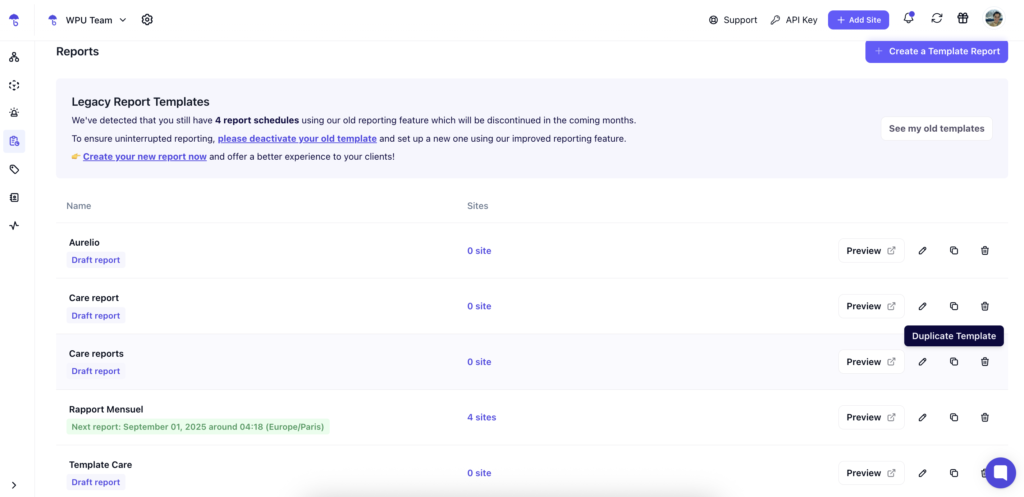
Vous pouvez rédiger et enregistrer différents modèles dont la structure et le contenu varient en fonction de vos services ou de vos niveaux de clientèle. Une fois que vous avez créé un modèle, vous pouvez sélectionner plusieurs sites web et les lier à ce modèle. Chacun de ces sites sera automatiquement inclus lorsque le rapport sera généré.
Vous pouvez ensuite choisir les destinataires. Les clients liés à chaque site web sont automatiquement remplis, mais vous pouvez en ajouter d'autres manuellement. Vous pouvez également vous attribuer un CC pour en conserver une copie.
Les rapports peuvent être envoyés dans plus de 30 langues, selon les préférences de vos clients, et vous pouvez choisir une programmation manuelle, hebdomadaire, mensuelle ou trimestrielle. Une fois paramétré, tout fonctionne de manière autonome.
☂️
Dix minutes suffisent !
Passez environ 10 à 15 minutes pour configurer les rapports de maintenance de WP Umbrella. Après cela, vos clients recevront des mises à jour cohérentes, claires et de marque, sans que vous ayez à ouvrir un email vide.
Conclusion
Une communication claire permet d'établir des relations solides avec les clients. Un courriel de maintenance envoyé au bon moment renforce votre rôle, assure la visibilité de votre travail et rappelle à vos clients que leur site web est entre de bonnes mains.
WP Umbrella facilite ce processus. Vous décidez du contenu du rapport, de son apparence, de sa date d'envoi et de son destinataire. Une fois que c'est fait, les rapports sont envoyés sans que vous ayez à intervenir à chaque fois.
C'est un moyen simple de rester présent dans la boîte de réception de vos clients tout en vous concentrant sur le travail qui compte. Configurez-le une fois et laissez les résultats parler d'eux-mêmes.
FAQ sur les e-mails de maintenance de WordPress
Un courriel de maintenance WordPress doit inclure un résumé des mises à jour effectuées, l'état de santé du site, des confirmations de sauvegarde, des informations sur le temps de fonctionnement et les performances, ainsi que toute action nécessitant l'attention du client. Le contenu doit être explicite, structuré et rédigé en langage clair.
La plupart des agences envoient des courriels de maintenance chaque semaine ou chaque mois, en fonction du calendrier de mise à jour et des attentes du client. L'essentiel est la cohérence : les rapports doivent arriver à la même heure à chaque cycle afin d'instaurer un climat de confiance et de fiabilité.
Vous pouvez automatiser les emails de maintenance de WordPress en utilisant des outils comme WP Umbrella. Il vous permet de créer des modèles d'e-mails et des PDF, de choisir les données à inclure, de personnaliser le contenu de l'e-mail et de définir un calendrier d'envoi. Les courriels et les rapports sont ensuite envoyés automatiquement aux clients désignés. Comment automatiser les rapports de maintenance de WordPress ?
Oui. WP Umbrella supporte plus de 30 langues pour les rapports de maintenance. Vous pouvez sélectionner la langue préférée lors de la création de votre modèle pour vous assurer que les clients reçoivent les mises à jour dans un format facile à comprendre.
Les rapports de WP Umbrella peuvent inclure les mises à jour des plugins et des thèmes, la surveillance du temps de fonctionnement, les données de performance, les sauvegardes, Google Analytics (GA4), les contrôles de sécurité et les travaux personnalisés. Vous pouvez également ajouter votre marque, réorganiser les sections et joindre une version PDF du rapport.
La plupart des agences choisissent le lundi matin, car cela montre que le travail a été fait pendant le week-end et vous positionne comme une personne proactive.
Un rapport de mise à jour de WordPress doit donner aux clients un aperçu clair du travail effectué, de l'état actuel de leur site web et des prochaines étapes. Commencez par un résumé qui confirme que le site est stable. Listez les mises à jour effectuées - plugins, thèmes, noyau - ainsi que les performances, le temps de fonctionnement, les sauvegardes et les contrôles de sécurité. Ajoutez un contexte si des problèmes ont été résolus ou des améliorations apportées. Utilisez un langage simple, veillez à ce qu'il soit facile à lire et respectez un format cohérent. Pour gagner du temps, vous pouvez automatiser l'ensemble du rapport en utilisant des outils comme WP Umbrella. Il récupère automatiquement les mises à jour, les métriques du site et les notes personnalisées, et délivre un rapport de marque par email à la date de votre choix.