Le MCP « WP Umbrella » est un serveur MCP qui relie Claude, Cursor, ChatGPT et d’autres assistants compatibles MCP aux sites WordPress que vous gérez sur WP Umbrella. Jusqu’à présent, pour interroger votre assistant au sujet des sites de vos clients, vous deviez exporter un fichier CSV ou le laisser deviner. Désormais, il fonctionne à partir de données en temps réel. Vous décidez précisément de ce à quoi il a accès, et vous pouvez consulter l’historique de toutes ses actions.
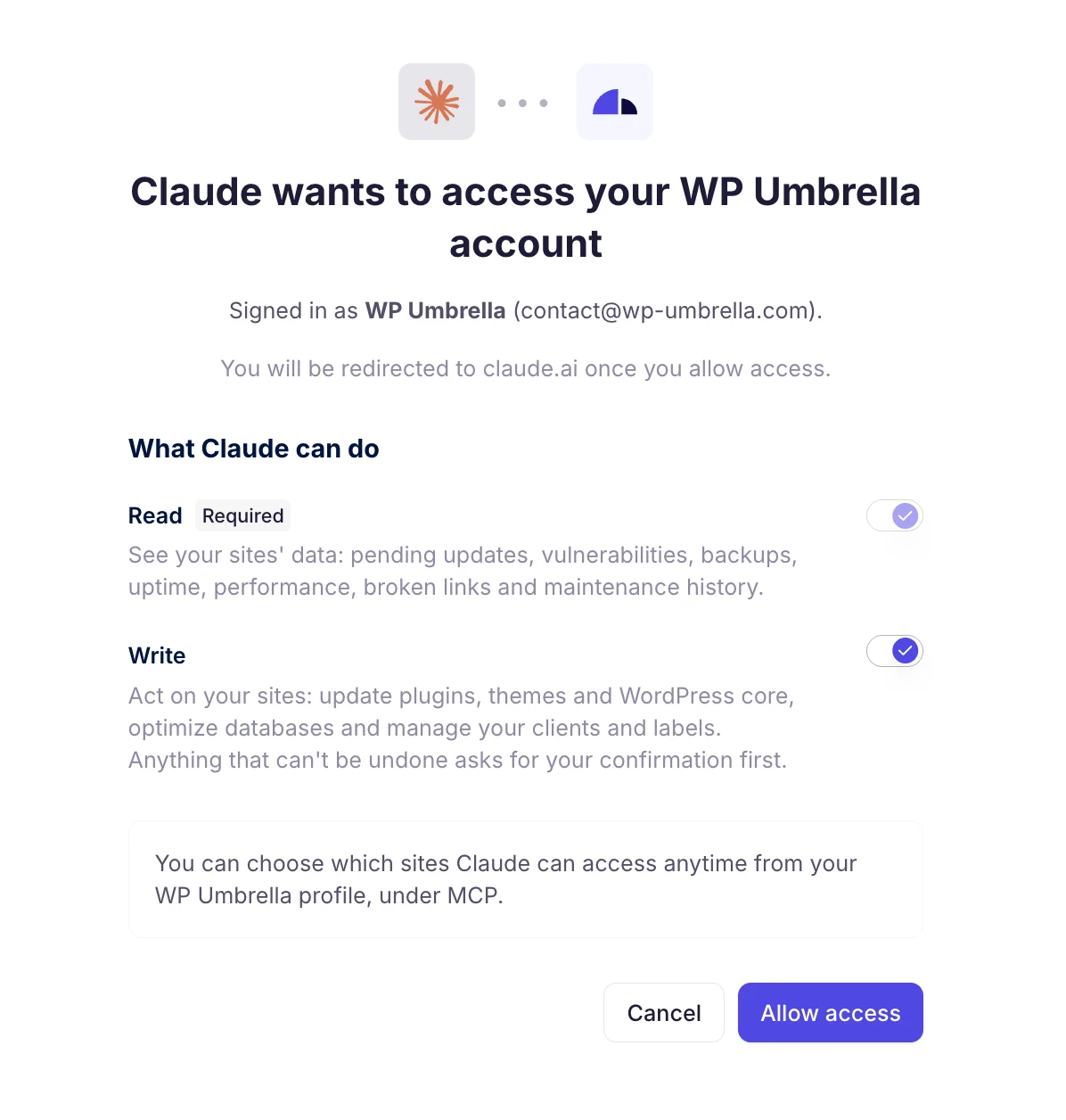
Une fois connecté, votre assistant vous fournit des réponses à partir des données en temps réel d'WP Umbrella : mises à jour en attente, vulnérabilités, sauvegardes, disponibilité, performances, liens rompus et historique de maintenance.
Les questions que lui posent les agences se présentent comme suit :
Lorsque l'accès en écriture est activé, vous pouvez également lui demander d'effectuer l'action suivante : « Mettre à jour Yoast sur tous les sites où il n'est plus à jour. » Si cette action est configurée sur « Demander », rien ne se déclenche tant que vous n'avez pas donné votre accord.
WP Umbrella est fourni avec une bibliothèque de messages prêts à l'emploi pour toutes les situations, afin de vous aider à optimiser vos opérations commerciales.
Sur WP Umbrella, ouvrez votre profil et accédez à MCP. Claude, Cursor et ChatGPT se connectent en un clic. Les autres assistants compatibles avec MCP utilisent l'URL du serveur.
Connectez-vous avec votre compte WP Umbrella , sans avoir à enregistrer de jeton. L'accès en lecture est activé. L'accès en écriture reste désactivé, sauf si vous l'activez.
Posez vos questions en langage clair. Les réponses proviennent des données en temps réel qui alimentent votre tableau de bord.
Un assistant disposant d'un accès en écriture aux sites des clients peut être un excellent coéquipier ou un véritable fardeau. La différence réside dans le contrôle, et non dans les bonnes manières.
Par défaut, le MCP d'WP Umbrella est en lecture seule. L'accès en écriture est activé via un commutateur distinct, et c'est vous qui déterminez les sites et les actions concernés :
Les droits d'écriture couvrent les mises à jour des plugins, des thèmes et du cœur de WordPress, l'optimisation de la base de données, ainsi que la gestion de vos clients et de vos labels.
Votre assistant analyse et agit en s'appuyant sur les fonctionnalités que vous utilisez déjà :
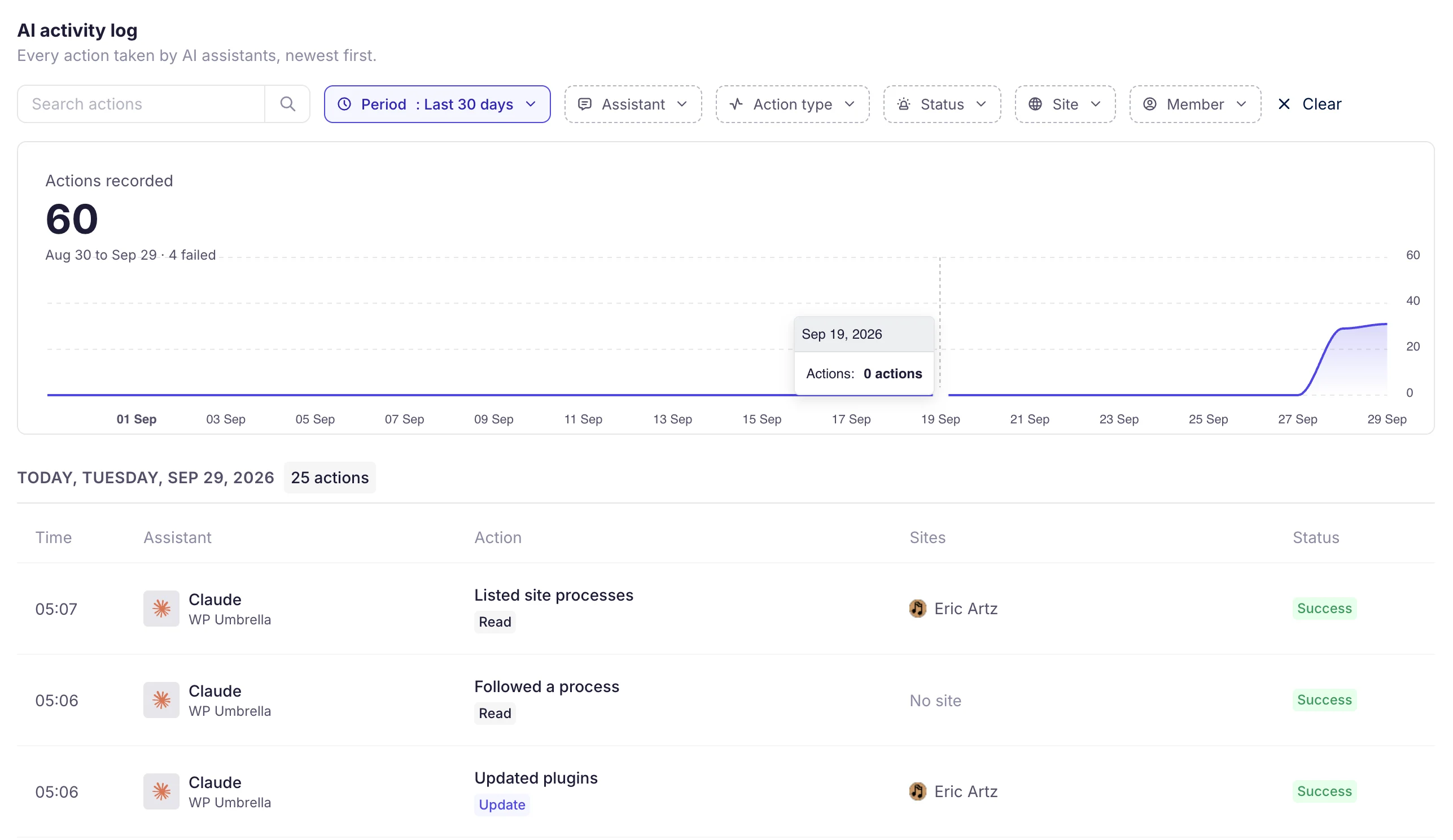
Chaque action effectuée par vos assistants est consignée dans le journal d'activité de l'IA.
Chaque ligne vous indique quand l'action a été exécutée, quel assistant l'a effectuée, ce qu'elle a fait, sur quel site et si elle a fonctionné. Lorsqu'un collègue demande « Qui a mis à jour ce plugin ? », il suffit de filtrer par site, assistant, type d'action, statut ou membre de l'équipe pour obtenir la réponse.
Rejoignez des milliers d'agences et de freelances qui font confiance à WP Umbrella

J'ai utilisé ManageWP pendant des années, mais j'ai trouvé qu'il était devenu obsolète. J'ai eu des problèmes avec leur support, ce qui m'a fait perdre espoir, et c'est là que je suis passé à WP Umbrella.
 Jeffrey · Fondateur @ Lytbox
Lorsqu'un client Cloudways nous demande quel est le meilleur outil de gestion WordPress, nous sommes heureux de lui recommander WP Umbrella.
 Muhammad · Marketing produit @ Digital Ocean
Après avoir essayé tous les outils de gestion disponibles, j'ai entièrement transféré mon agence vers WP Umbrella, et je suis convaincu que je n'aurai pas besoin de chercher plus loin.
 Kyle · Fondateur @ The Admin Bar
Connectez votre assistant, posez-lui quelques questions sur certains sites et voyez ce qu'il vous répond. Activez ensuite l'accès en écriture, étape par étape.
Le MCP « WP Umbrella » est un serveur MCP qui connecte des assistants IA à votre compte WP Umbrella . Le MCP (Model Context Protocol) est la norme ouverte utilisée par Claude, Cursor et ChatGPT pour se connecter à d’autres outils. Une fois connecté, votre assistant lit les données de vos sites et, si vous l’y autorisez, agit en conséquence.
Sur WP Umbrella, ouvrez votre profil et accédez à MCP. Claude, Cursor et ChatGPT se connectent en un seul clic. Connectez-vous avec votre compte WP Umbrella , puis sélectionnez les sites auxquels l'assistant peut accéder. Les autres assistants compatibles avec MCP utilisent l'URL du serveur.
Non. Vous vous connectez avec votre compte WP Umbrella . Il n'y a pas de jeton à copier ni à enregistrer.
Par défaut, oui. L'accès en lecture couvre les mises à jour en attente, les vulnérabilités, les sauvegardes, la disponibilité, les performances, les liens rompus et l'historique de maintenance. L'accès en écriture reste désactivé, sauf si vous l'activez.
Il permet de mettre à jour les extensions, les thèmes et le cœur de WordPress, d’optimiser les bases de données et de gérer vos clients et vos labels. Vous définissez pour chaque action si elle doit être autorisée, demandée ou bloquée, et toute action irréversible vous demande d’abord votre confirmation.
Oui. Chaque assistant n'accède qu'aux sites que vous lui indiquez, et vous pouvez modifier ce paramètre à tout moment depuis votre profil, dans la rubrique MCP.
Le journal d'activité de l'IA enregistre chaque action en précisant l'heure, l'assistant, le site et le statut. Vous pouvez filtrer ces informations par assistant, type d'action, statut, site et membre de l'équipe.
Non. Le MCP « WP Umbrella » remplace la compétence «umbrella-skill». Il prend en charge davantage d'assistants, s'connecte sans jeton et offre un accès par site, des règles par action ainsi qu'un journal d'activité.
Plus de 100 000 sites nous font confiance (chiffre de novembre 2026)
WP Umbrella conçu pour évoluer avec votre entreprise de soins, depuis vos premiers clients jusqu'à une activité mature et multi-sites.